


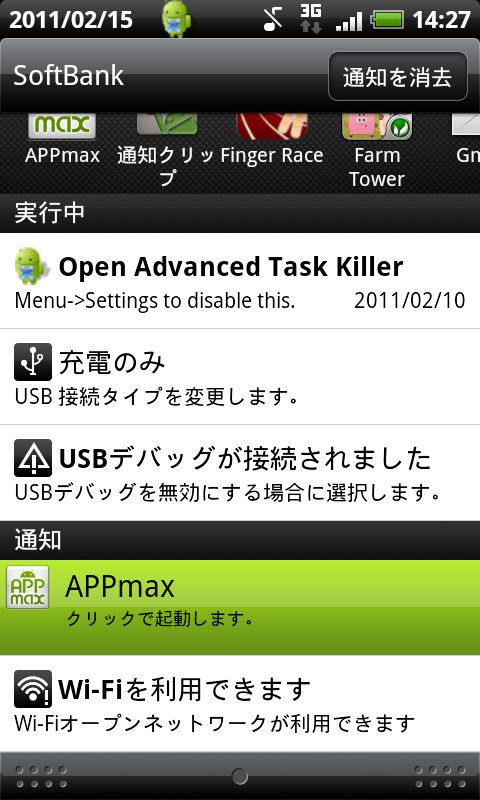
 Android活用サイトAPP-MAXのオススメアプリ今回は、通知バーからアプリを起動できる「通知クリップ」を紹介します。
メールを書いている途中に、カレンダーで予定を確認したくなったとき、一度ホーム画面に戻ってからカレンダーを起動するのはひと手間いりますよね。そんなとき「通知クリップ」を使えばで通知バーからカレンダーやよく使うアプリをすぐに起動することができます。
APP-MAXアプリのダウンロードはこちら(Android端末)
APP-MAXアプリのダウンロードはこちら(PC)
アプリ名 :通知クリップ
カテゴリ :ツール
作者 :yokmama
価格 :無料
バージョン:1.44
評価 :★★★☆☆
★おすすめ機種:全機種
Android端末でダウンロード

QRコードを読み取ってAndroid端末でダウンロード
PCからのダウンロードはこちら
※Googleアカウントが必要です
■通知バーからすばやくアプリを起動
通知バーによく使うアプリのショートカットを登録しておくと、ホーム画面に戻らずにスムーズにアプリを起動できます。
■便利な機能:不要なアプリを簡単アンインストール
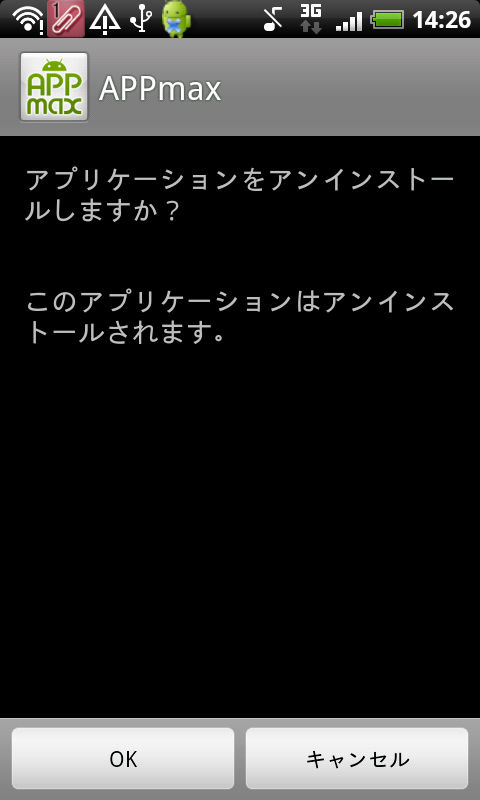
アプリのアンインストール機能が搭載されていますので、不要なアプリを選択してから画面下のゴミ箱アイコンをタップするだけでアンインストールできます。
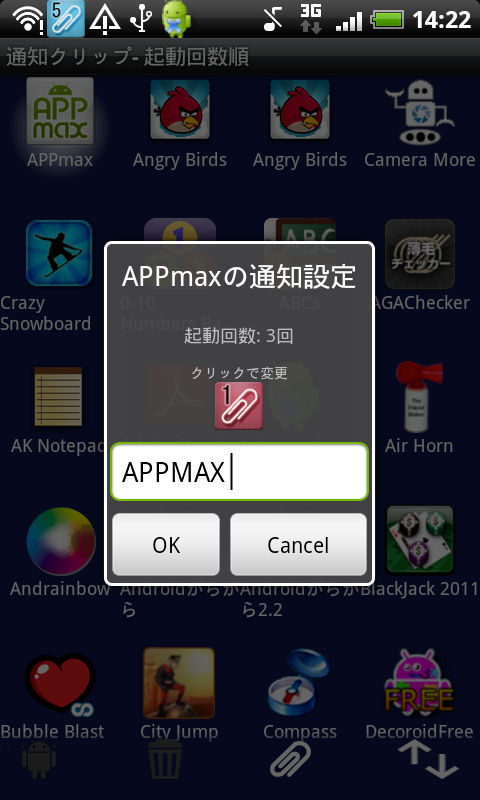
■設定のコツ:アプリが表示される順番を決めよう
アプリアイコンを長押しすると、設定画面がポップアップします。コメントが入力できるのでアプリの説明文を書いておくと便利です。また設定画面のクリップアイコンに書かれている数字は、通知バー上にアプリのショートカットが表示される順番となります。順番はクリップアイコンをタップすると変更できます。
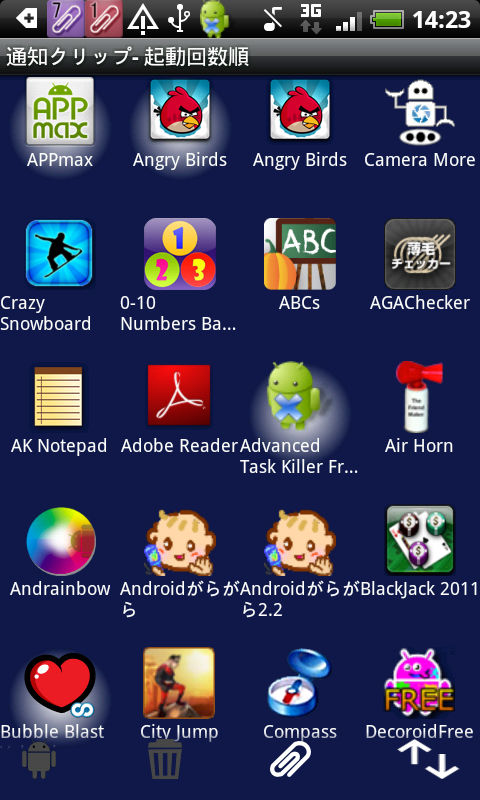
■使い方:アプリを通知バーに登録する
画面下のクリップアイコンをタップしたら、通知バーに登録したいアプリをタップしましょう。複数のアプリを同時に登録することができます。
画面下のアイコンは右から「アプリの起動」「アンインストール」「通知バーへの登録」「アプリの並べ替え」となっています。アプリの並べ替えは「起動回数順」「名称順」「最近インストールした順」から切りかえることができます。
■ライターコメント:複数アプリの切りかえに便利
筆者の職業柄、複数のアプリを切りかえて使用する機会が多いので、ホーム画面に戻らずに通知バーからアプリを切りかえられるのは便利だ。メールを書きながら予定を確認することや、ゲームで遊びつつ攻略方法を調べるなどといった使い方もできるだろう。
ただアプリのショートカットが7つを超えると、実際は通知バーにショートカットが登録されているのに表示が1番目に戻ってしまうので、一見登録されていないように見えてしまう。ショートカット数を7つ以上カウントできればさらに使い勝手がよくなるだろう。(イソスケ)
アプリ名 :通知クリップ
カテゴリ :ツール
作者 :yokmama
価格 :無料
バージョン:1.44
評価 :★★★☆☆
★おすすめ機種:全機種
Android端末でダウンロード
QRコードを読み取ってAndroid端末でダウンロード
PCからのダウンロードはこちら
※Googleアカウントが必要です


コメント