
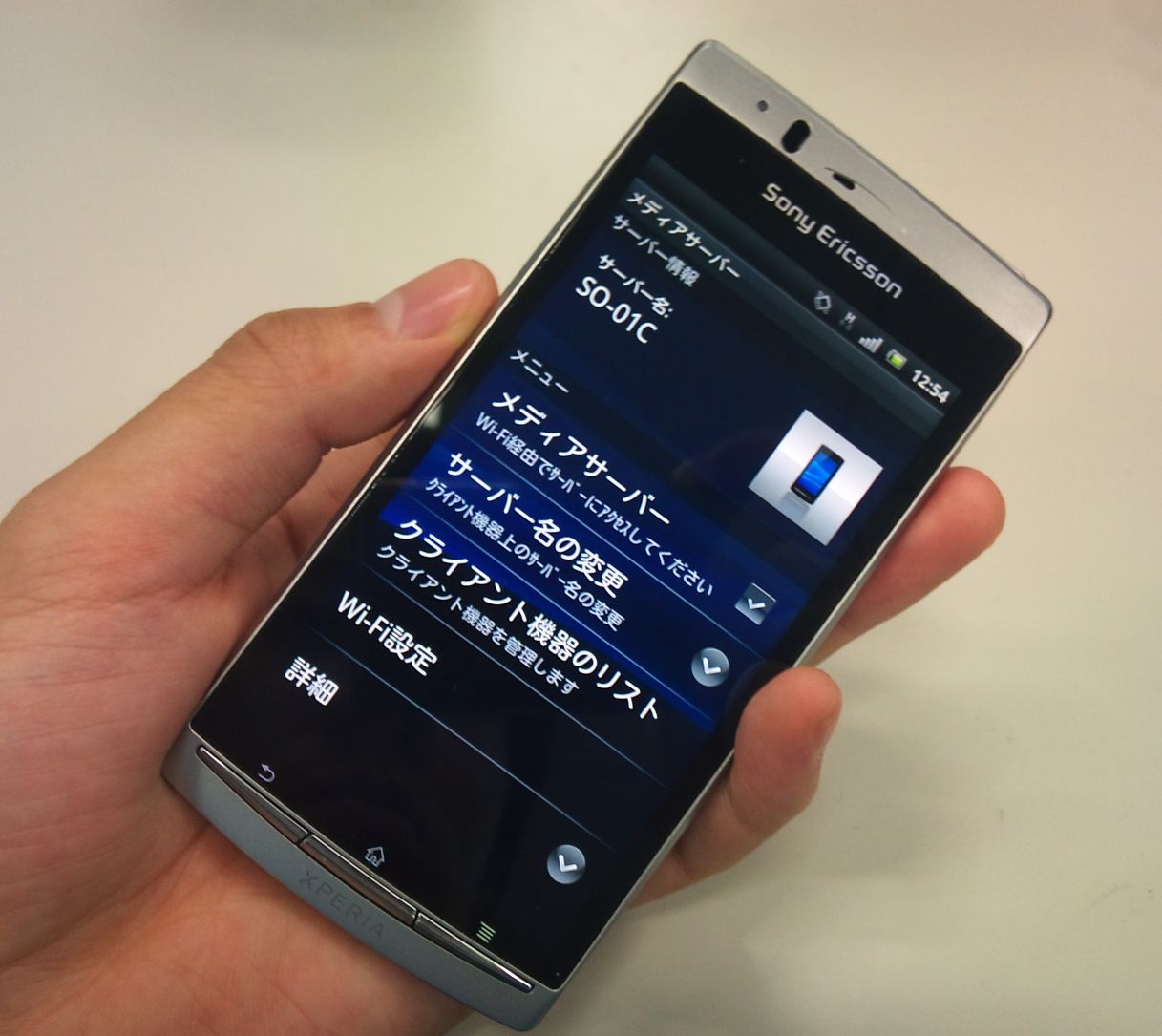
Android活用サイトAPP-MAXの特集は新発売の注目機種Xperia arcに搭載された新機能「メディアサーバー」の紹介だ。
今春、満を持してdocomoから発売されたXperia arc。国内初となる最新OS Android2.3を搭載し、ハード面も大幅パワーアップしました。使い心地は初代Xperiaよりもサクサク動作でユーザーからも好評のようです。
今回はXperia arcの新機能として搭載されておるアプリ「メディアサーバー」を紹介しましょう。メディアサーバーは、USB接続やWi-Fi接続によってPCやPS3などのデバイスとデータの共有ができる機能です。メディアサーバーを上手に使いこなせば、もうDropboxやEVERNOTEといったクラウドサービスを使うよりも快適に、XperiaとPCのデータ連係が行えます。
APP-MAXアプリのダウンロードはこちら
アプリ名:メディアサーバー
カテゴリ:その他
価格:無料
評価:★★★★★
★おすすめ機種:Xperia arc
■写真も音楽もソッコー同期
メディアサーバーを利用すれば、Xperia arc内の画像や、音楽といったデータを他のデバイスと共有することができます。例えば、自宅のPCに保存してあるデータをUSBやWi-Fiで接続し、離れたところからでもXperia arcで閲覧、視聴するとったことができます。
■使い方:Media Goで一元管理
メディアサーバーを利用するには、Xperia arcをPC接続した際にインストールされるPC Companionソフトウェアに含まれる「Media Go」というアプリケーションをPCにインストールさせておく必要があります。
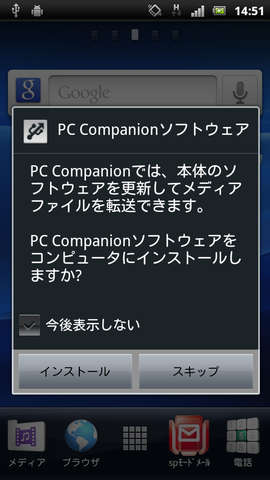
Media Goをインストールするには、まず、Xperia arcをUSBに接続し「PC Companionソフトウェアをコンピューターにインストールしますか?」と表示されるので、インストールをタップします。すると、PC上でMedia Goのインストールがはじまるので、アナウンスに従ってインストールを完了させましょう。
インストールが完了したら、ためしにXperia arcで撮影した画像をMedia Goに共有してみましょう。
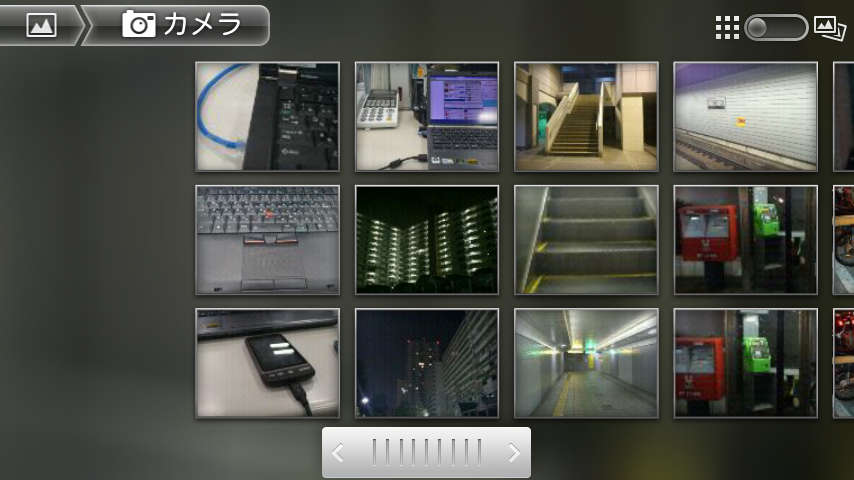
Xperia arcとPCをUSB接続して、保存されているドキュメントを共有してみましょう。
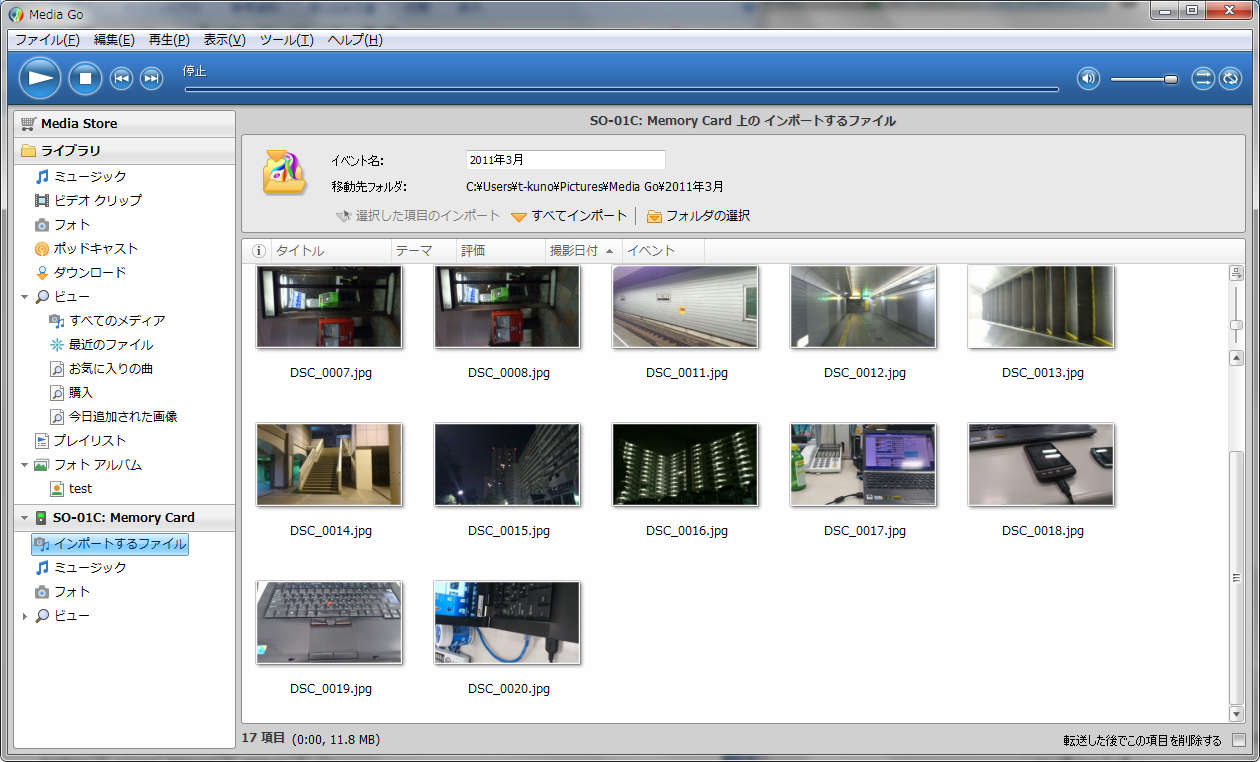
Xperia arcのドキュメントがちゃんと反映されているようです。共有しておきたいデータをMedia Go内にインポートして、作業完了です。あっという間に共有できました。Media Goを利用すれば、DropboxやEVERNOTEなどのクラウドサービスよりも快適にデータを管理できますね。
■ライターコメント:Wi-Fi接続でさらに快適化を
今回のレビューではメディアサーバーでUSB接続でのドキュメント共有をためしてみたが、Wi-Fi接続でもドキュメントの共有を行うことができる。
PCやタブレット端末、PS3などとのメディア共有を上手に利用すれば、仕事の資料管理や、プライベート用ドキュメントの整理にも重宝すること間違いなしだろう。
Xperia arc発売前後のプロモーションでは、メディアサーバーはあまりフィーチャーされていなかったので認知度は低いが、実用性は抜群なので、実際に利用したユーザーからの反応がこれから楽しみだ。
(久野太一)
アプリ名:メディアサーバー
カテゴリ:その他
価格:無料
評価:★★★★★
★おすすめ機種:Xperia arc

コメント
私は本当にこのため記事のそれについて興奮しています。それは本当に素晴らしいと目を引く。著者は、本当に素晴らしいことです。