


Android活用サイトAPP-MAXのオススメアプリはGoogleアカウントで画像管理ができる「Picasa tool pro」だ。
みなさんは撮りためた写真画像をどうやって管理していますか?
PCとAndroidで別々に画像を保存している人は、Googleの画像管理サービスPicasaが便利です。
PCの画像もAndroidの画像もPicasaで一元管理できれば、友達との画像共有や、簡単な編集までできるので、画像管理ツールを探している人はぜひ試してみてください。
APP-MAXアプリのダウンロードはこちら
アプリ名:Picasa tool pro
カテゴリ:写真/動画
作者:ColifeR Lab
価格:無料
バージョン:3.1.1
評価:★★★★☆
★おすすめ機種:全機種
アプリのダウンロードはこちら
QRコードを読み取ってAndroid端末でダウンロード
■PCとAndroidの共有自在で自由度アップ
PicasaはGoogleが提供する総合画像管理ツールですが、Picasa tool proを利用すれば、AndroidとPCとの画像インポートとエクスポートが手軽に行えるので、用途の幅が広がります。
Picasaの利点をさらに生かすために、AndroidとPCの画像をアプリでつなげましょう。
■便利な機能:直感操作がうれしいインターフェース
Picasa tool proで行える操作は画像の共有と、アルバム編集などの簡単な管理です。また、画像検索を行ってPicasaにアップされた閲覧権限のかかっていない画像を見ることができます。
■使い方:画像インポートとエクスポート
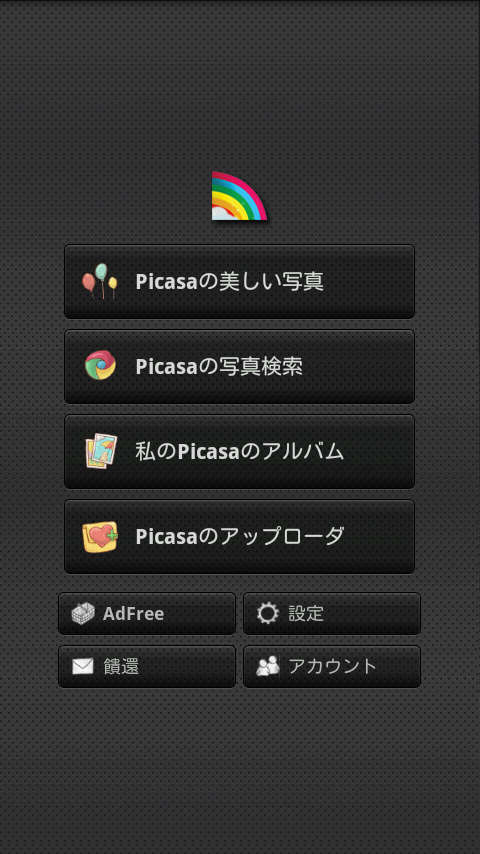
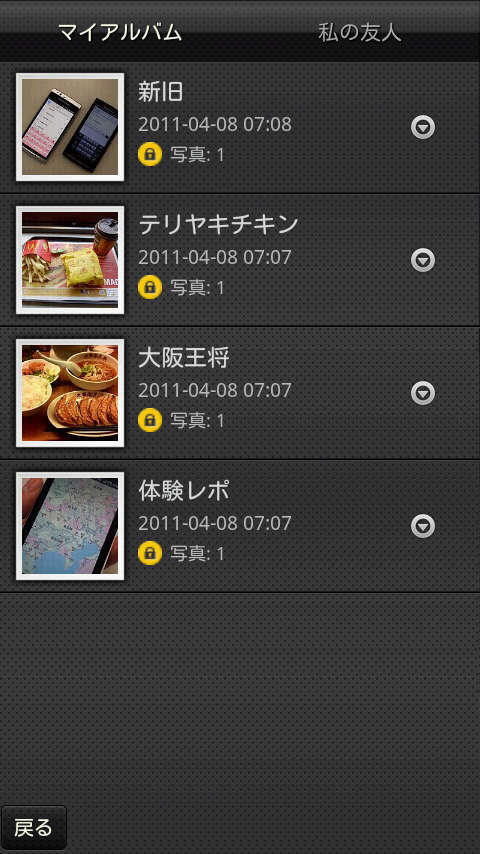
はじめに、Googleアカウント設定を行います。トップページ右下の「アカウント」をタップして、あなたのGoogleアカウント情報を入力すれば、Picasaとの共有が完了します。すでにPCでPicasaを利用している場合は「私のPicasaのアルバム」をタップして、画像がインポートできているか確認してみましょう。
次に端末内の画像をPicasaにエクスポートする方法を紹介します。まず「Picasaのアップローダ」をタップすると、端末内のファイルが表示されるので、画像が保存されているファイルを開きます。
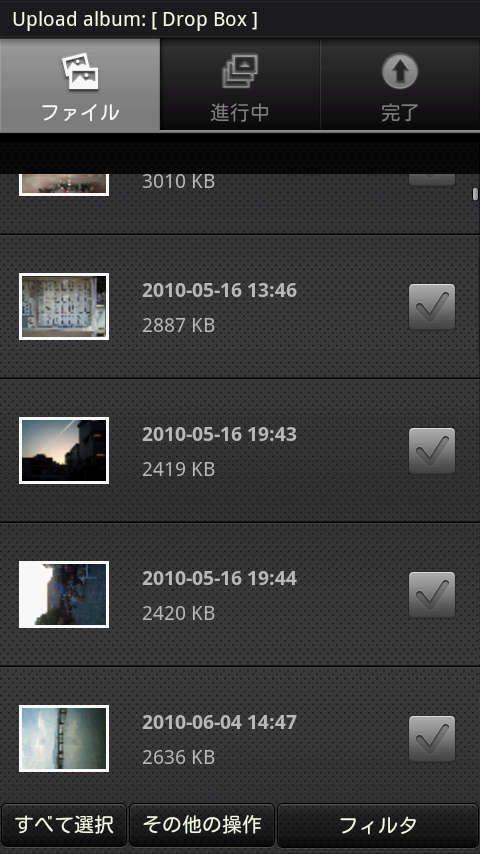
画像の保存されているファイルを開くと、画像がサムネイル付きで一覧表示されます。Picasaにエクスポートしたい画像にチェックを入れると、右下のアイコンが「アップロード」に変わるので、タップしてエクスポートを開始します。エクスポートが完了したら、PC側のPicasaでエクスポートができているか確認してみましょう。
■ライターコメント:PC版Picasaの編集機能が楽しい
筆者は最近になってPicasaを使い始めたのだが、使い勝手はすこぶる快適だ。以前は愛機のXperiaで撮影した画像をPCと同期させるのに、Dropboxを利用していたのだが、Picasaならば同期してすぐに画像の編集ができて便利だ。
特に画像の編集機能は手軽なのに効果的で重宝している。Xperiaは屋内撮影の際に画像が薄暗く、黄色っぽくなってしまうところが弱点なのだが
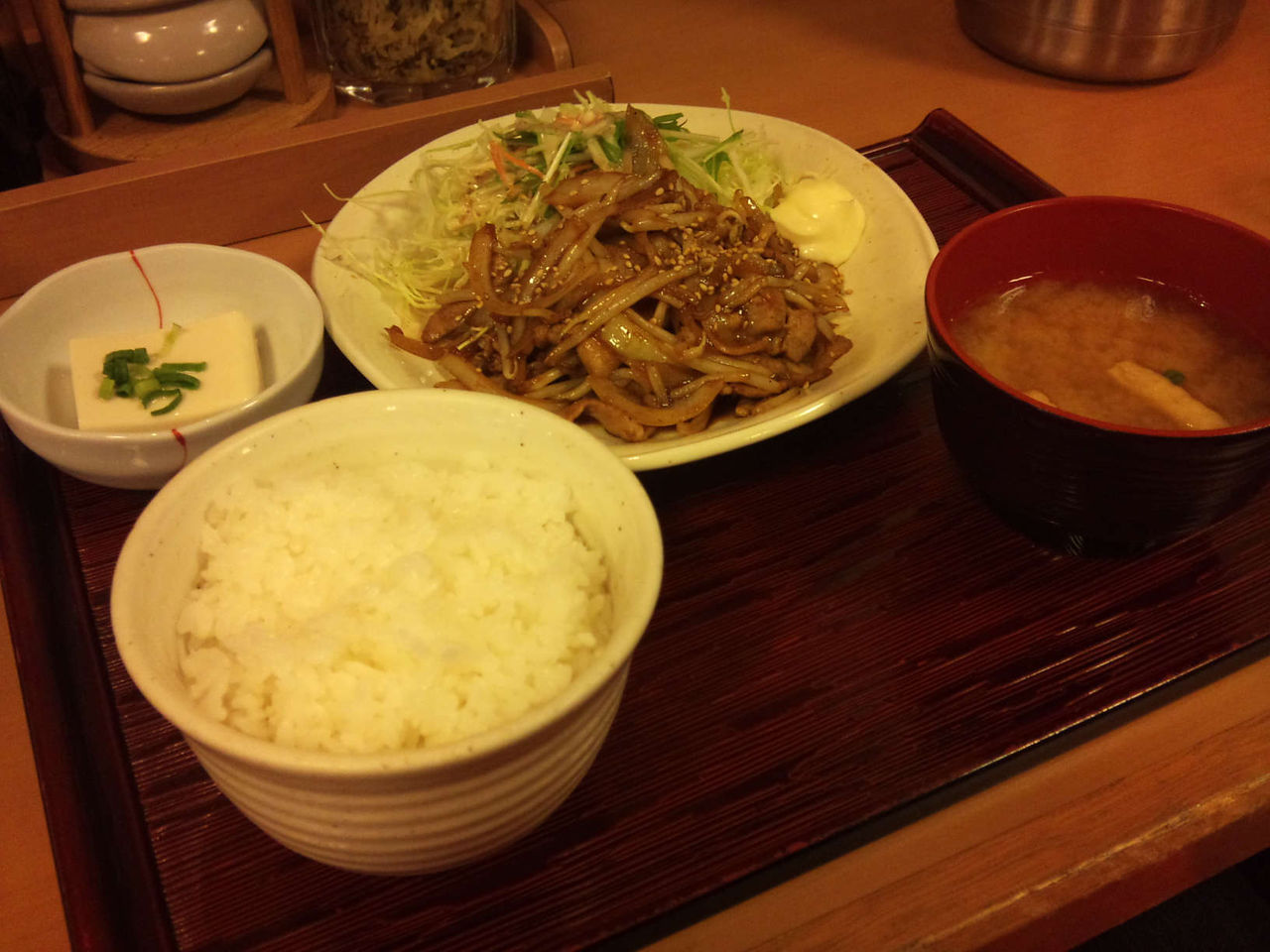
薄暗い印象のしょうが焼き定食。これをPicasaで補正をかけると
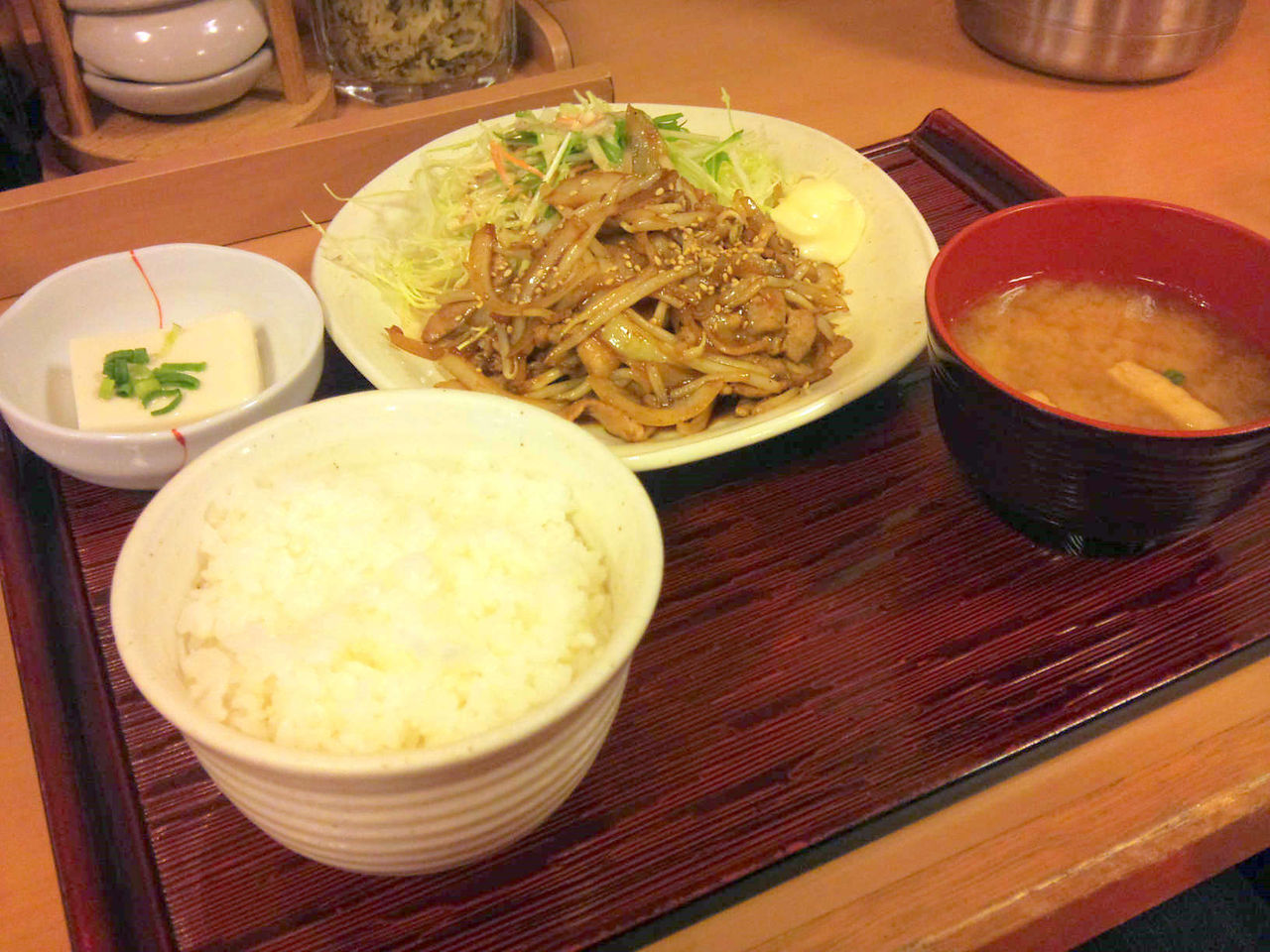
薄暗さなんてどこへやら!しょうが焼き定食がさらに美味しそうになった。
一度補正機能を使ってしまうと、この手軽さがやめられなくなってしまう。もしお手軽な画像編集ソフトを探しているのなら、ダンゼンPicasaがおすすめだ。
(久野太一)
アプリ名:Picasa tool pro
カテゴリ:写真/動画
作者:ColifeR Lab
価格:無料
バージョン:3.1.1
評価:★★★★☆
★おすすめ機種:全機種
アプリのダウンロードはこちら
QRコードを読み取ってAndroid端末でダウンロード


コメント
はPicasaで決まり! どこでも写真を楽しめる活用術 : A
関連した内容の記事、その記事についてのTwitterやはてなブックマークでのコメントを表示しませんか?Zenbackなら5分でできます。無料です。