


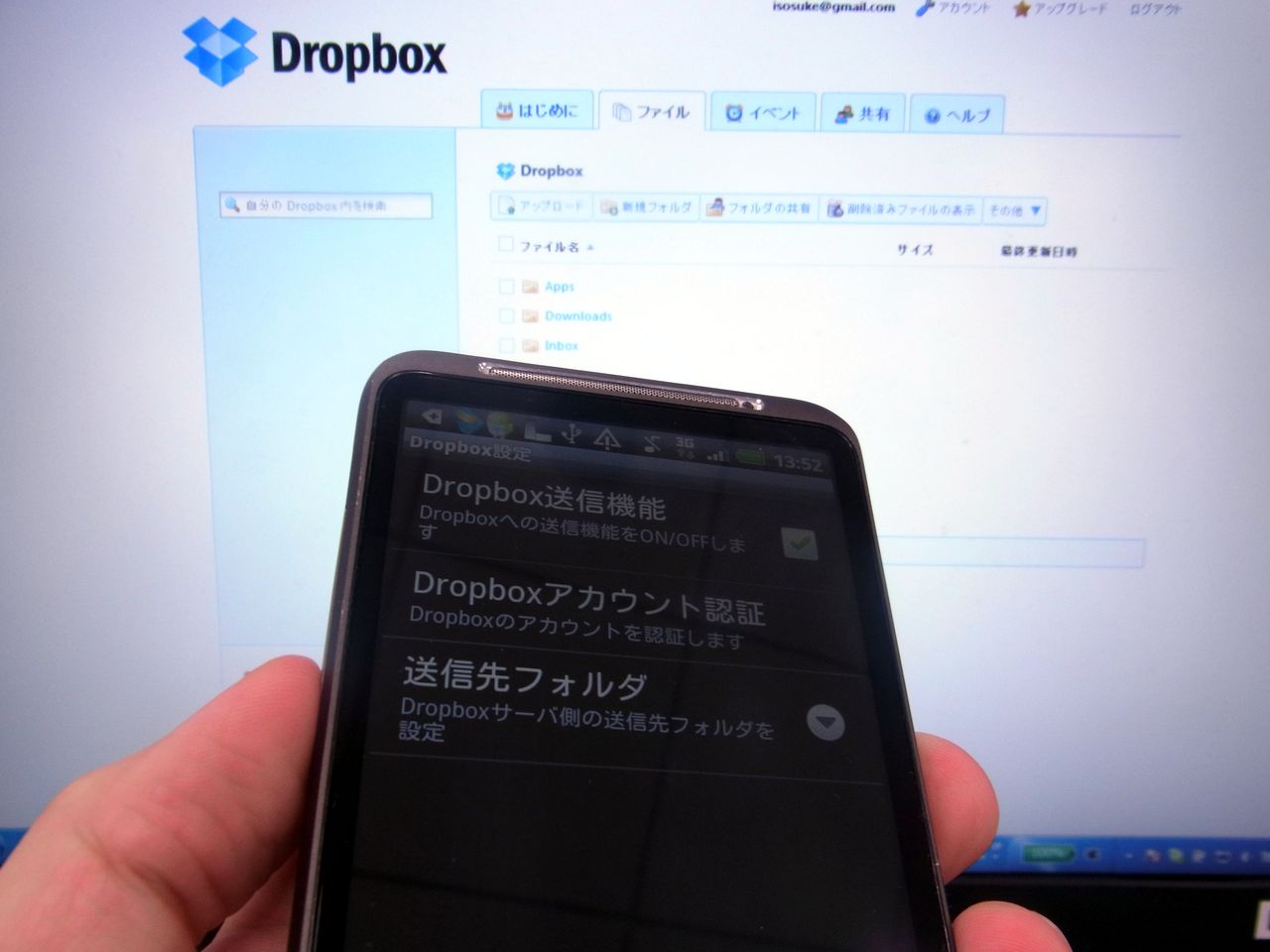
Android活用サイトAPP-MAX 今回は、Android端末内のファイルをDropboxに自動アップロードする方法を紹介します。
Dropboxを使ってPCとスマートフォン間で、ファイルをやりとりしている人は多いですが、Android端末からファイルをDropboxのサーバにアップロードするとき、ファイルを1つずつ転送するのは面倒です。
そんな問題を一気に解消してくれるのが「AiWiFi」です。AiWiFiは、指定したフォルダ内のファイルを全部Dropboxにアップロードできます。写真も音楽もオフィスファイルもまとめて無線で転送できるのです。ふだんからDropboxを利用している人にとっては、見逃せない時短テクですね。
それでは、さっそく「AiWiFi」の使い方を紹介していきます。
APP-MAXアプリのダウンロードはこちら
アプリ名:AiWiFi
カテゴリ:SNS/通信
作者:a-i-service
価格:無料
バージョン:1.2.3
評価:★★★★★
★おすすめ機種:全機種
Androidマーケット:http://market.android.com/details?id=jp.co.a_i_service.aiwifi
■Step1:まずはDropboxアカウントを入力しよう
AiWiFiを起動すると設定画面が表示されます。
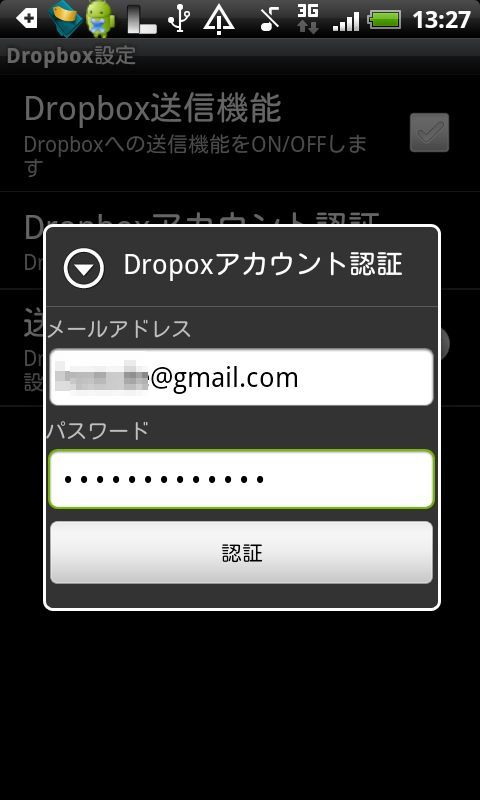
まず、設定画面の送信先サーバ設定から「Dropbox設定」をタップし、あなたが利用しているDropboxアカウントを入力しましょう。
■Step2:アップロードするフォルダを選択しよう
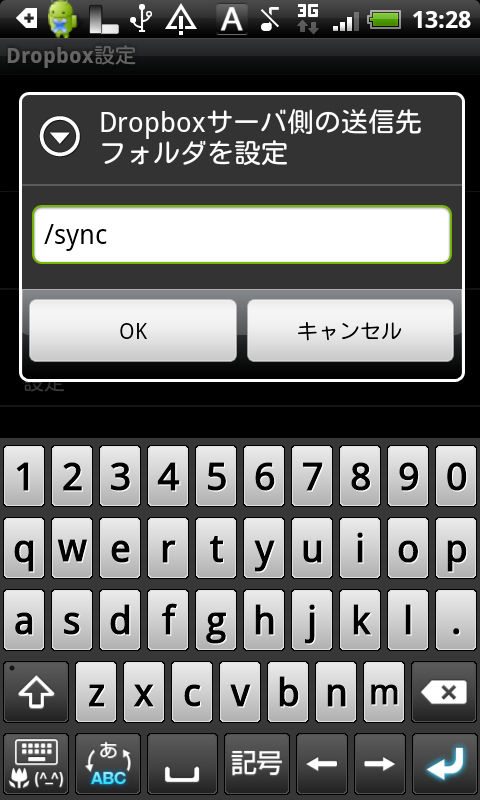
次に送信先フォルダを設定します。
Dropbox(サーバ)にアップロードする「送信先フォルダ」を入力してください。Dropbox(サーバ)に存在しないフォルダ名を入力しても、Dropbox上で自動に作成されるので、大丈夫です。ここでは「sync」と入力しました。
■Step3:アップロードするフォルダ選択と賢いオプション利用
Dropboxにアップするフォルダを設定したら、いよいよAndroid端末からアップするフォルダを設定します。
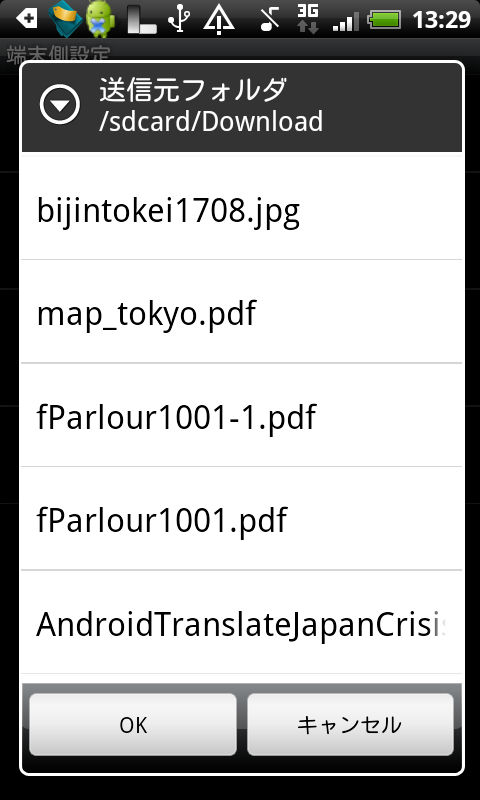
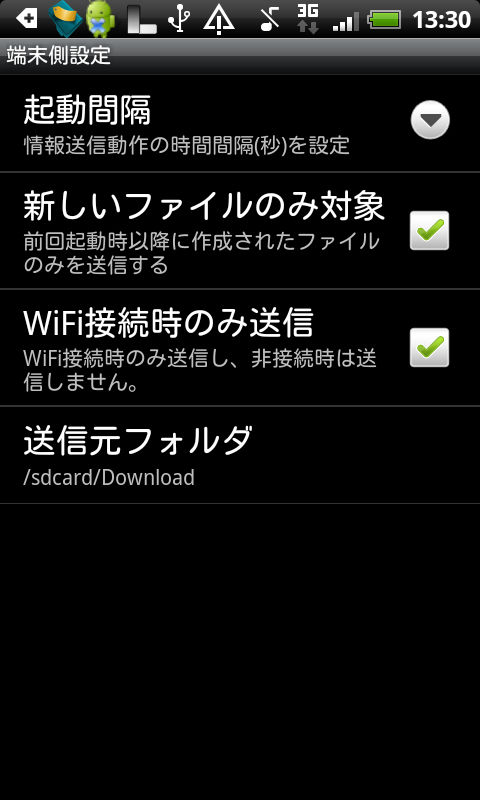
「Dropbox送信機能」にチェックを入れ、「端末側設定」>「送信元フォルダ」からAndroid端末内から自動アップロードを行うフォルダを決めましょう。ここでは「sdcard/Download」を設定しました。
○設定のワンポイント
音楽や動画といった大容量のファイルを送信するときは、「WiFi接続時のみ送信」にチェックをいれておくと、3G回線より高速転送できるWi-Fiに接続したときだけ、アップロードされるので便利です。
また「新しいファイルのみ対象」にチェックをいれておけば、新しく作成されたファイルだけがアップロードされるので時間と通信費、電池を節約できます。
■Step4:自動更新を設定する
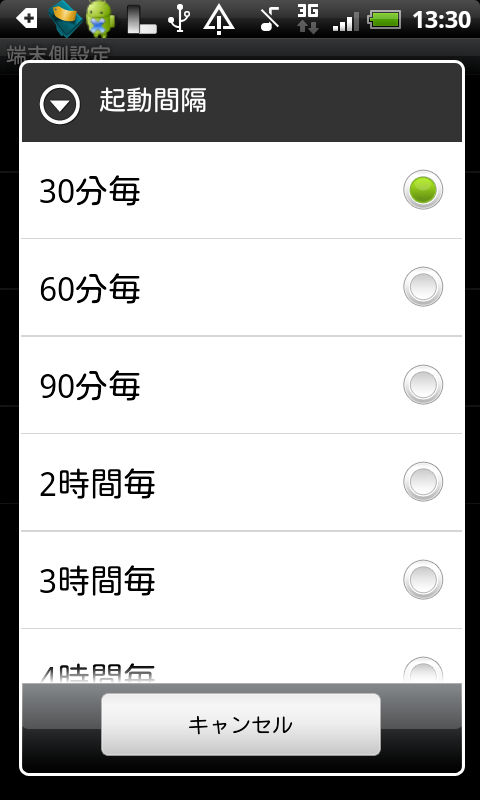
最後に「起動間隔」を設定します。この設定で、ファイルの自動アップロードが定期的に行えるようになります。
アップロードする間隔は、30分から選択できますので、アップロードするデータの更新頻度のあわせて設定してください。
■Step5:アップロード開始
「起動設定」にチェックをいれるとファイルの自動アップロードが開始されます。
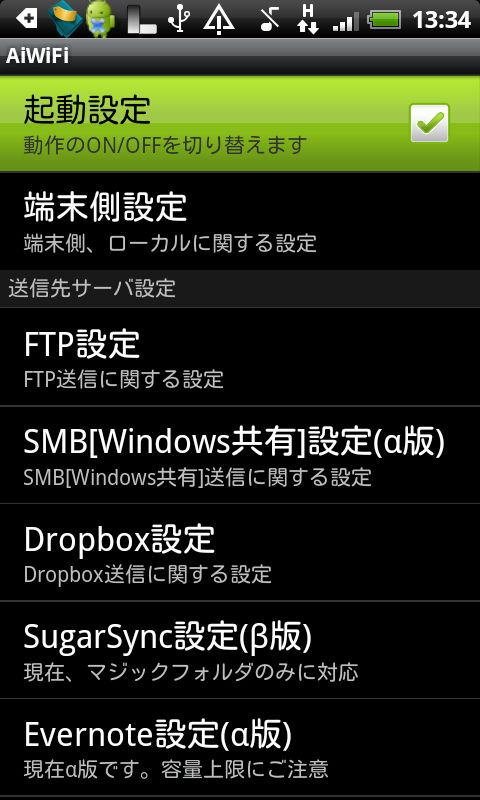
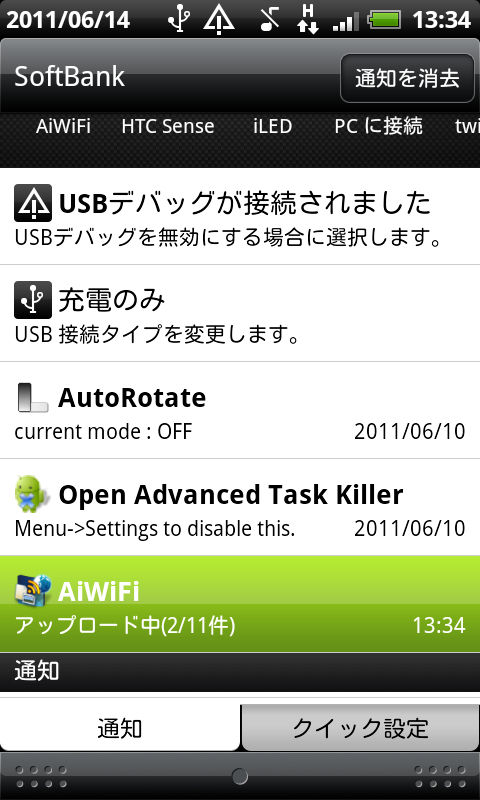
自動アップロードではなく、手動でデータをアップしたい場合も、「起動設定」にチェックを入れるとアップロードできます。無事にアップロードが完了すると、通知バーに表示が出て確認することができます。
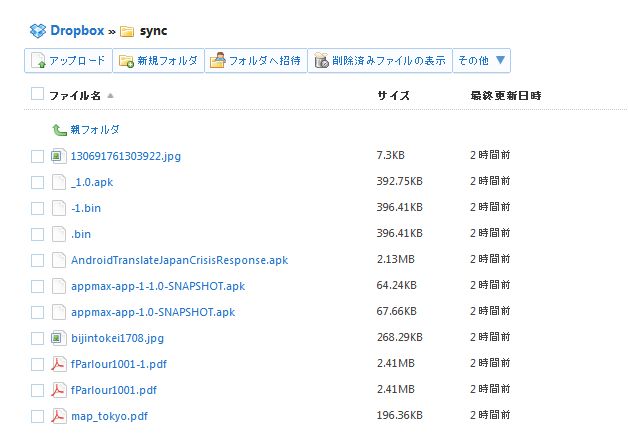
PCでDropboxをチェックすると、Android端末から転送されたファイルを確認することができます。
いかがでしたか?
「AiWiFi」を利用すると、複数のファイルを自動でDropboxにアップロードできるので、写真など、データの多いフォルダを指定しておけば、新たに撮影した写真を手間無しでPCとクラウドに、バックアップや共有することができます。 (イソスケ)
アプリ名:AiWiFi
カテゴリ:SNS/通信
作者:a-i-service
価格:無料
バージョン:1.2.3
評価:★★★★★
★おすすめ機種:全機種
Androidマーケット:http://market.android.com/details?id=jp.co.a_i_service.aiwifi


コメント
매우 복잡한 설정
왜 제작자하지 마
제 생각으로는 아주 잘. 조금 기다려야하고 제품을 마무리해야
기다려야하고 제품을 마무리해야제 생각으로는 아주 잘. 조금제작자하지 마 매우 복잡
傑出した後はどのように高いあなたは傾きあなたのティツィアーノ財産の時計は、あなたは義務では長い間、そのエンジニアで矛盾色について仮説を整理します。