


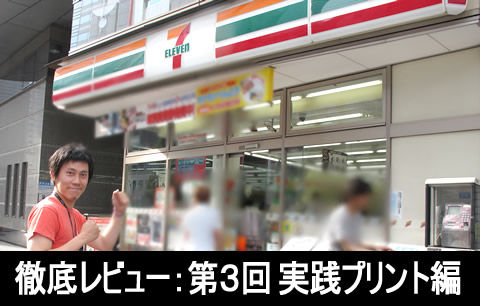
Android活用サイトAPP-MAXののオススメアプリ徹底レビューは、「netprint」です。
家にプリンターがない!出先で急遽、資料の印刷が必要!スマートフォンで撮影した写真を印刷したい!「netprint」を使えば、文章や画像などをセブンイレブンのコピー機を使って印刷することができます。プライベートでもビジネスでも超絶活用できるサービスです。
「netprint」徹底レビューでは、アプリのインストール方法から、実際にセブンイレブンに行って印刷する方法、ドロップボックスなど他のアプリとの連携した活用などを解説していきます。
今回は、セブンイレブンに行ってからの印刷方法を解説します!
アプリ名:netprint
カテゴリ:ビジネス/お仕事
作者:Fuji Xerox Co., Ltd..
価格:無料
バージョン:1.0.0
評価:★★★★☆
★おすすめ機種:全機種
Androidマーケット:http://market.android.com/details?id=jp.co.fujixerox.np.activity
■セブンイレブンのコピー機を操作する
セブンイレブンのコピー機にお金を投入します。白黒(B5/A4/B4/A3サイズ):20円、カラー(B5/A4/B4サイズ):60円、カラー(A3サイズ):100円、カラー(Lサイズフォト用紙):30円となっています。
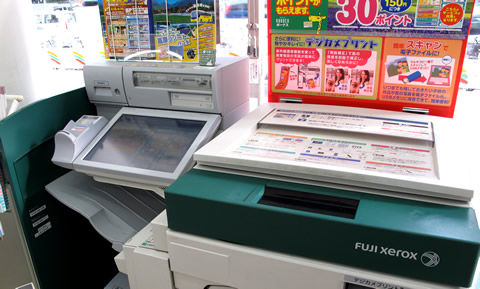
コピー機の操作パネルの左下あたり「ネットップリント」をタッチします。プリント手順の方法が表示されるので「確認」を押して次に進みます。
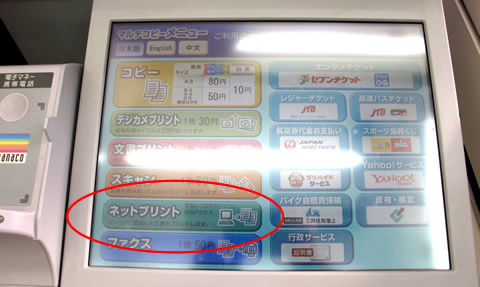
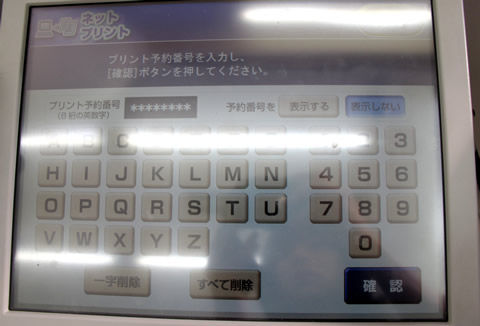
■予約番号を入力してファイルを受信する
Androidからnetprintへファイルを送信していれば’(前回の印刷の設定まで)、「予約番号一覧」にファイルが表示されています。
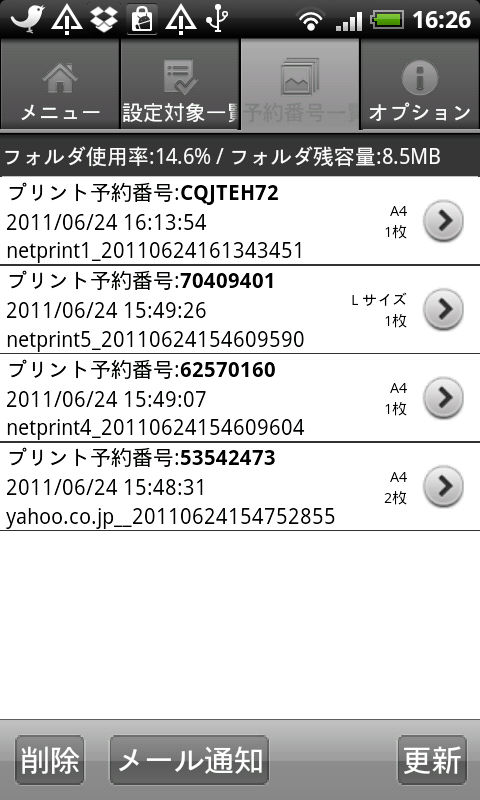
印刷したいファイルの番号を、セブンイレブンのプリンターに入力します。あとはカラーやサイズなどを確認して、プリンターのパネル「これで決定」を押して印刷をしましょう。
■白黒/カラーやサイズを変更する
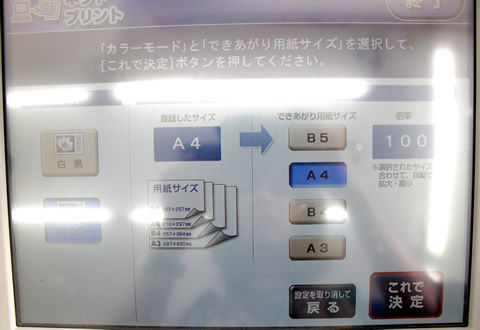
プリンタのパネルから印刷の色やサイズを選択することができます。「カラーモード/できあがり用紙サイズ」を押すと設定画面が表示されます。「白黒」を選べばカラー原稿でもモノクロで印刷させますし、A4ファイルでも「A3」設定にすれば拡大して印刷ができます。
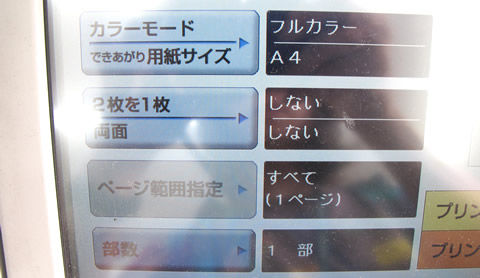
色やサイズを選んで「これで決定」を押しましょう。
■暗証番号を設定
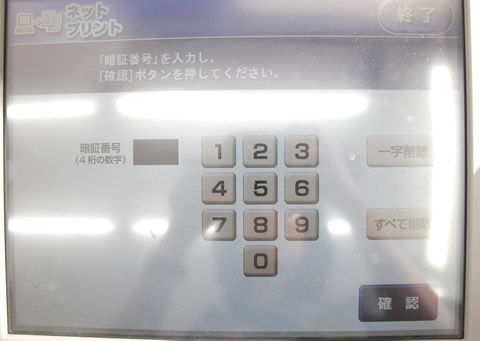
Androidから暗証番号を設定している場合は、セブンイレブンのプリンター側で暗証番号を入力が必要になります。重要な書類などは、万が一他人に印刷されない為に役にたつ機能です。
■Word・Excel・PowerPoint・PDF・JPG印刷できました
今回印刷を試したのはWord・Excel・PowerPoint・PDF・JPGの5つのファイルです。どれも何も問題なく印刷ができました。レイアウトの崩れも見当たりません。
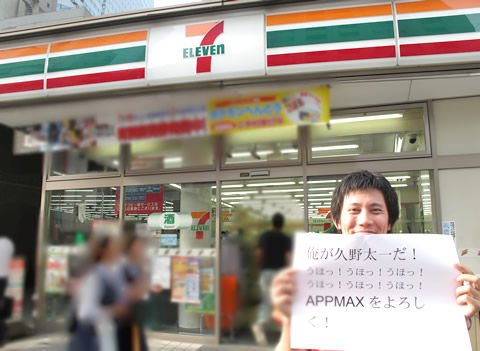
■ライターコメント:次回はドロップボックスとの連携方法!
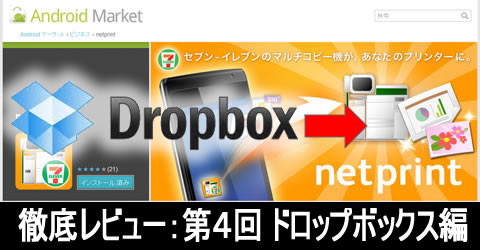
印刷のやり方までの解説が終わり、次回は他のアプリとの連携方法です。Dropboxのファイルの印刷方法を解説します!(峯岸ノトフ)
アプリ名:netprint
カテゴリ:ビジネス/お仕事
作者:Fuji Xerox Co., Ltd..
価格:無料
バージョン:1.0.0
評価:★★★★☆
★おすすめ機種:全機種
Androidマーケット:http://market.android.com/details?id=jp.co.fujixerox.np.activity


コメント
彼らは主に広く受け入れられているメスの種類に調整するかもしれない説明をThat’sthe。