


アップデートしてさらに便利になったGoogleマップ。マップの3D表示とコンパス機能の追加で地図の見やすさとナビのわかりやすさが一層高まりました。
今回は新機能の使い方に加えて、マイマップという機能で周辺施設をさらに便利に使いこなす活用術をご紹介します。
アプリ名 :Googleマップ
カテゴリ :生活/健康/旅行
作者 :Google Inc.
価格 :無料
バージョン:5.0.0
評価 :★★★★★
★おすすめ機種:全機種
アップデートでナビとしての利用価値がグーンとアップ
アップデートされバージョンが5.0となった(Android2.0以上対応のサービスです)Googleマップですが、主な変更点は以下の3つです。
1.マップの3D表示対応
2.コンパス機能
3.オフライン機能の向上
マップを3D表示にするには、画面を2本指で垂直に下方向にスライドさせると変更できます。マルチタッチ非対応機種(XPERIA等)は現在地ボタンをダブルタップすることで変更できます。
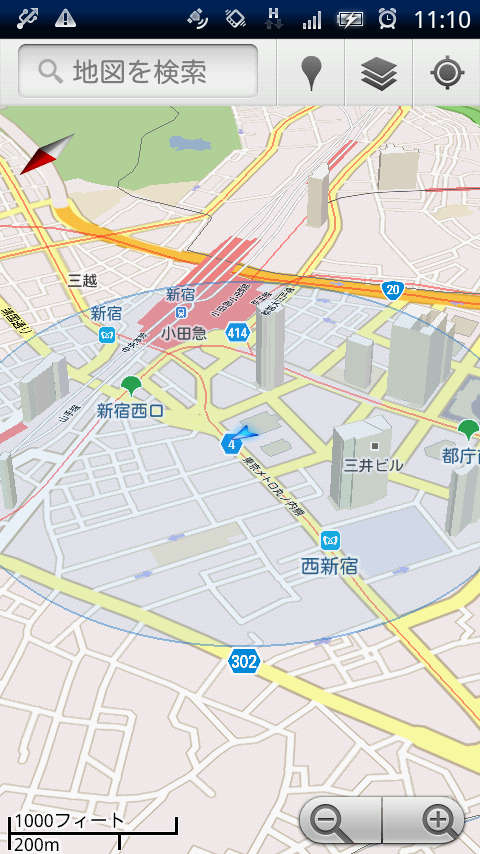
2つ目のコンパス機能は現在地ボタンをダブルタップすることで使うことができます。コンパス機能によって自身の向いている方向が常に表示されるようになりました。3D表示でコンパス機能を使うと自分の歩いている世界がそのままバーチャルで表示されているようでおもしろいです。
3つ目のオフライン機能ですが、従来までよりも地図の表示にかかるデータ量が軽減されたため、端末のmicroSDに地図情報をキャッシュしておくことでより円滑な地図表示が可能になりました。
メニュー>その他>キャッシュ設定で「携帯で事前に読み込む」にチェックを入れておけばWi-Fiに接続していない環境でも地図情報をキャッシュしておけます。頻繁にGoogleマップを利用する人はチェックをいれておきましょう。
■周辺施設の情報を自在に使いこなす
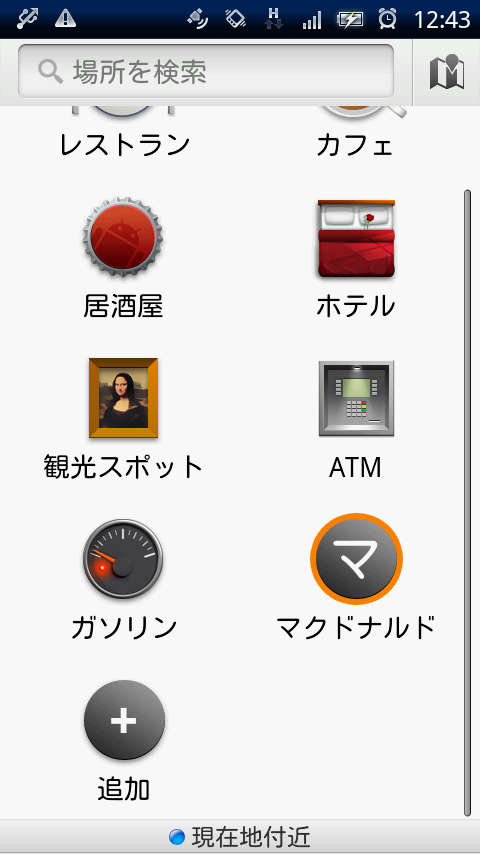
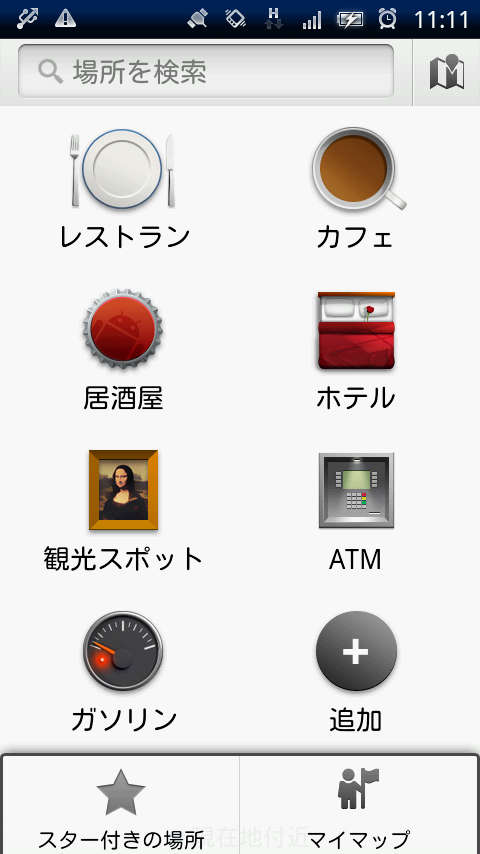
画面右上に表示されているアイコンのうち、右から3番目のピンのアイコンが周辺施設検索機能です。ピンアイコンをタップすると施設のカテゴリが表示されているので、タップひとつで周辺施設を検索できて便利です。
このページはアイコンの長押しで削除、追加アイコンでキーワードの追加ができます。自分なりに使いやすく編集してみましょう。

■マイマップでひとつ上の使いこなし
PCブラウザからGoogleマップを利用する際に使える機能にマイマップがあります。マイマップとはGoogleマップ上にピンを刺しておくことや、道順を記しておくことで自分なりにマップを編集することができる機能です。
PCから編集したマイマップはアプリから閲覧することができるので、頻繁に利用する施設や地域のマイマップを作っておきましょう。PCでのマイマップ作成方法は次の通りです。
まずGoogleにログインします。Googleマップを開いて左上に表示されているマイマップをクリックします。「新しい地図を作成」をクリックしてタイトルと説明を記入します。

ピンや道順を事前に登録してマイマップを作成しておけば、Android端末から閲覧できます。
マイマップをAndroidから閲覧するには、Googleマップアプリのピンアイコンをタップしてメニューからマイマップを選びます。
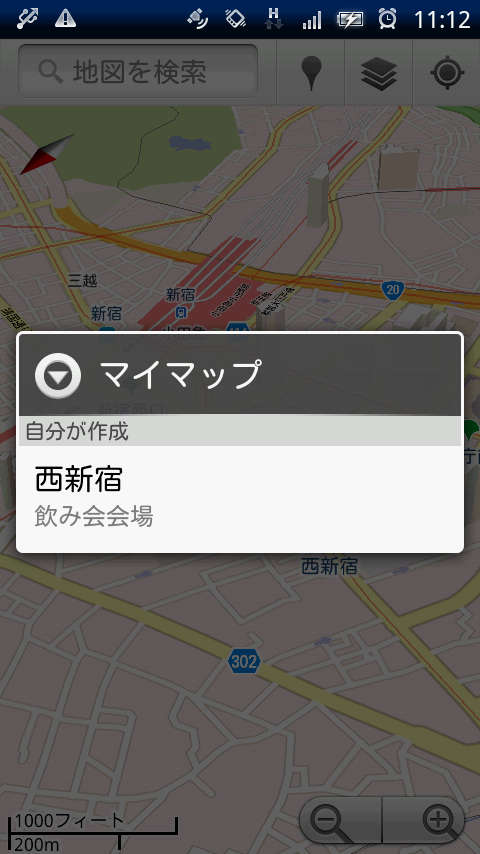
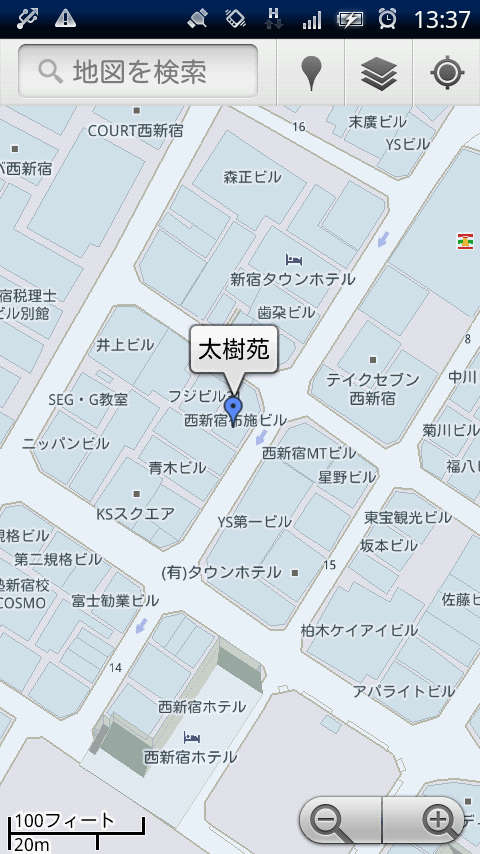
閲覧したいマイマップを選択するとPCから編集したマイマップが表示されますので、目的地までの道のりや住所が知りたいときに便利です。
マイマップは共有が可能です。マイマップのURLを共有すれば旅行先での集合場所や飲み会会場への誘導などに役立ちます。
今回のアップデートで使いやすさが格段に向上したGoogleマップ。便利な機能はまだまだ盛りだくさんなので、次回も使わなければもったいない機能をご紹介します。
(久野太一)

コメント
すべての人々が優れたスタイリッシュに加えて、その味を通して気づい受け取ると予想しますので、我々の目標のいくつかが含まれます自分を満たすためにあるべきである。
々の目標のいくつかが含まれます自分を満たすためにあるべきである。
それは十分に興味のあるトピックに関する有用な情報と良質の記事を読む機会を持っている素晴らしいです。