

 Android活用サイトAPP-MAXの特集は、自由度の高いカスタマイズが楽しめるランチャー「Launcher Pro」だ。
ホーム画面を自分なりにカスタマイズできるランチャーが数多くリリースされていますが、どのランチャーが使いやすいか見分けるのは簡単ではありません。
Launcher Proは無料のアプリですが、ホーム画面の枚数やアプリアイコンの設置数を設定できるほか、スクロールやタップの際のエフェクトやアニメーションも変更できる、至れり尽くせりのランチャーです。
■第2回Launcher Pro徹底レビューはこちら
大人気ホームアプリLauncher Proで自分だけのAndroidを
APP-MAXアプリのダウンロードはこちら(Android端末)
APP-MAXアプリのダウンロードはこちら(PC)
アプリ名: Launcher Pro
カテゴリ: ホーム/ウィジェット
作者:FEDERICO CARNALES
価格:無料
バージョン:0.8.3
評価:★★★★★
★おすすめ機種:Android2.0以上対応機種
Android端末でダウンロード

QRコードを読み取ってAndroid端末でダウンロード
PCからのダウンロードはこちら
※Googleアカウントが必要です
「まずはカタチから」という人向け
Launcher Proを使えば簡単な操作で本格的なホーム画面のカスタマイズをすることができます。特集の第1回目では基本的な設定と変更方法、思わず目を引くようなエフェクトやアニメーションの設定方法を紹介します。
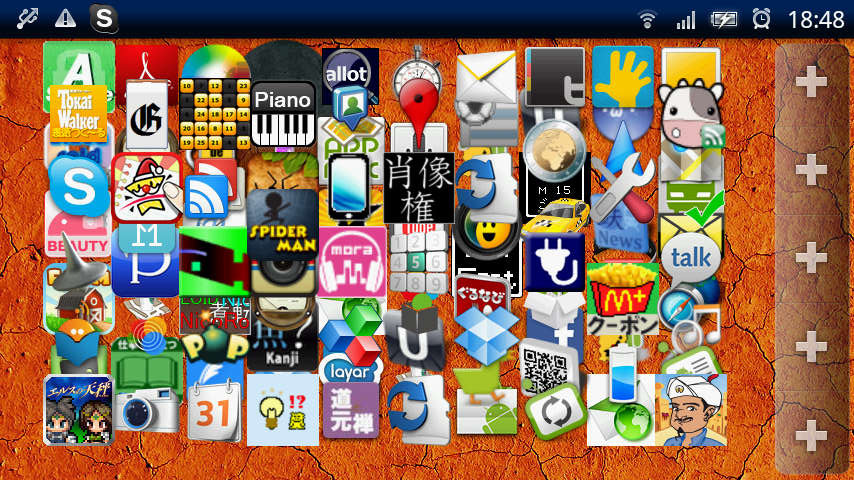
まずは事前にLauncher Proをインストールしておきましょう。Launcher Proをインストールした状態でホームボタンを押すと、ホームアプリの選択画面になりますので、Launcher Proをデフォルトのホームアプリに設定しておいてください。ホーム画面の横表示に対応しているので、試してみましょう。
■ホーム画面数と設置アイコン数の変更
Launcher Proをホームアプリに設定した状態でメニューを開くとPreferencesという項目が増えています。PreferencesではLauncher Proの設定変更を行うことができます。
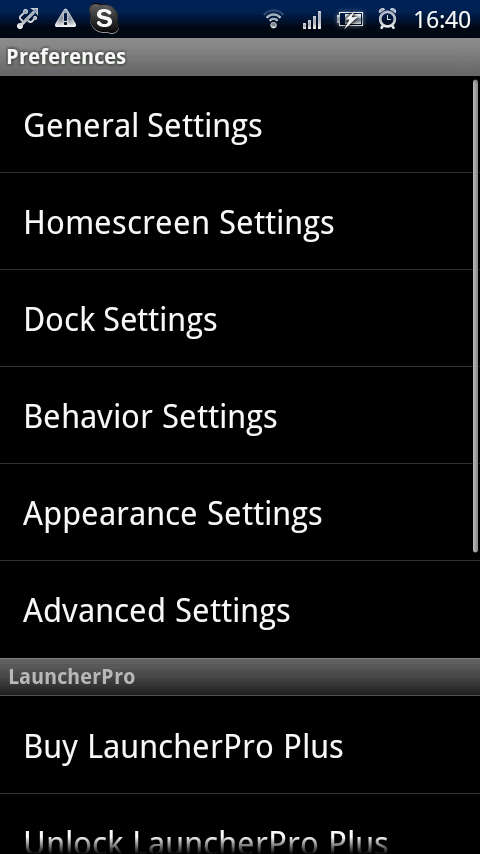
主にホーム画面の変更を行うHomescreen Settingsをタップします。
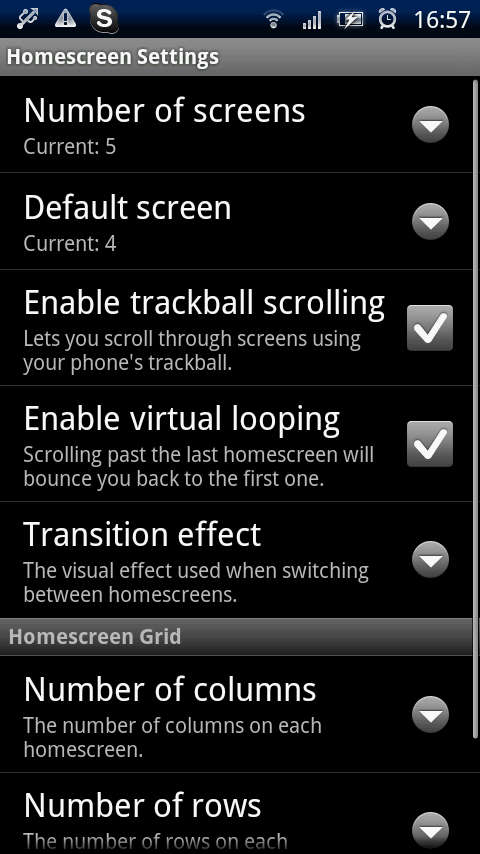
Homescreen Settingsで変更できる設定は下記のとおりです。
●Number of screens:ホーム画面のスクリーン数を設定します。1~7枚から選択できます。
●Default screen:ホームボタンを押したときに表示するスクリーンを設定します。
●Enable trackball scrolling:トラックボールやタッチパッドを使用してスクロールできるようになります。トラックボールやタッチパッドの付いている端末のみの対応です。
●Enable virtual looping:ホーム画面のスクロールがループするようにできます。
●Transition effect:ホーム画面をスクロールさせるときのエフェクトを変更できます。
・None:通常通りスクロールします。
・Scale:アイコンの大きさが変化しつつスクロールします。
・Rotate:風車が回るようにスクロールします。
・Flip:フリップを入れ替えるようにスクロールします。
・Cube:四面体を回転させるようにスクロールします。
●Number of columns:縦にアイコンを表示させる数を設定します。1~10から選択します。
●Number of rows:横にアイコンを表示させる数を設定します。1~10から選択します。
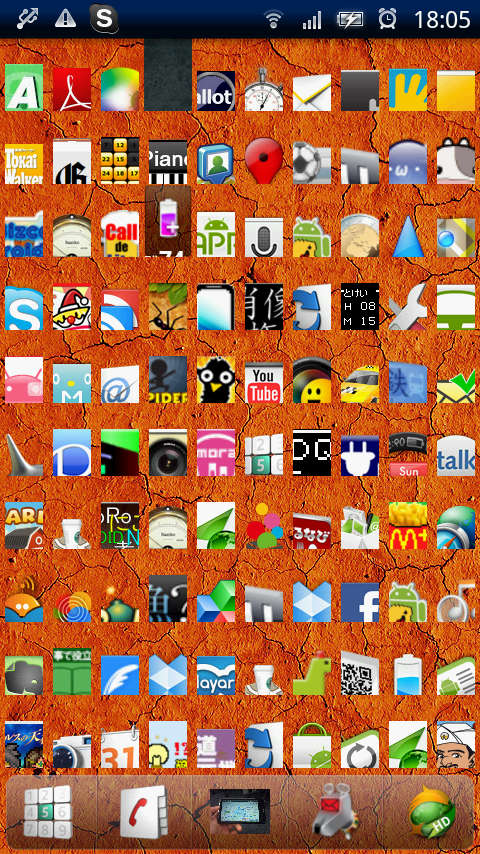
●Auto-fit Items:チェックを入れると表示するアイコンの大きさを自動的に調節します。例えば、表示アイコン数を縦10×横10に設定し、計100個表示させている場合には画像のようになります。
■ドック(ホーム画面下部)の設定
Launcher Proの特徴のひとつにホーム画面下部のドックと呼ばれる箇所のカスタマイズが挙げられます。通常のホームアプリではドック部分はドロワーと呼ばれるアプリの収納スペースの呼び出しにのみ用いられますが、アプリやショートカットの設置をすることができます。
ドック部分はホーム画面のスクロールとは別に動作します。ホームをスクロールしてもドックはスクロールしないので、頻繁に使用するアプリやショートカットを登録しておくと便利です。
ドックのカスタマイズは、まず設置するアプリの数を決めます。メニュー>Preferences>Dock Settings>Number of docksの順にタップしてドックの設置アイコン数を決めましょう。2や3を選んだ場合は、ドック箇所をスクロールさせてアイコンを選択することができます。
■ドックのカスタム
ドックに設置するアプリやショートカットを変更するには、アイコンの長押しをします。
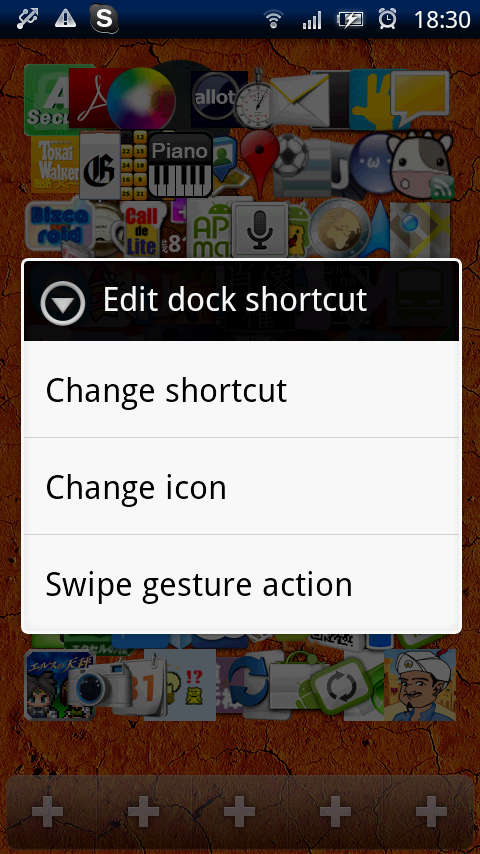
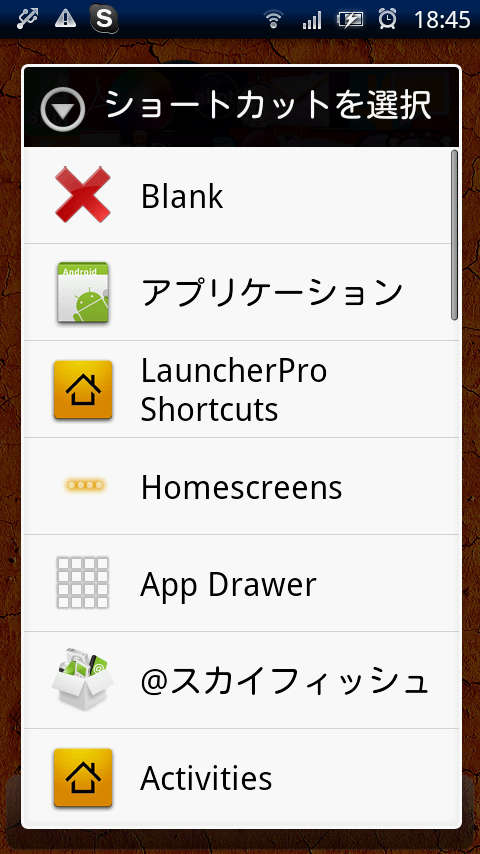
●Change shortcut:ショートカット先を設定します。アプリケーションを選択すると、ドックにアプリを直接設置できます。
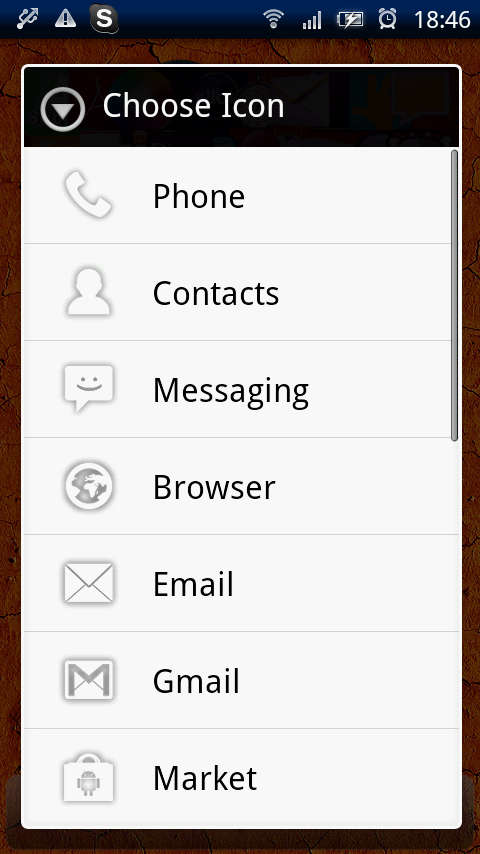
●Change icon:アイコンを変更できます。Launcher Pro iconsを選択するとLauncher Proオリジナルのアイコンを設置できます。Custom iconを選択すると、カメラで撮影した画像や、保存した画像をアイコンに設定することができます。
●Swipe gesture action:アイコンをスワイプ(なぞる)したときに起動するショートカットを設定できます。例えば、Launch applicationにアプリを設定しておくと、ドックのアイコンはタップ起動とスワイプ起動にそれぞれショートカットを設定することができるので、1アイコンに2つのショートカットを設定できるようになります。
ドックのスワイプアクションにはこのほかにも、ドロワーの呼び出しや通知バーの非表示など、さまざまな設定が指定できるので試してみましょう。
■細やかな設定も満載
今回はホーム画面とアイコンの設置について説明しました。これだけでも十分に周囲の目をひきつけるホーム画面のカスタマイズができますが、詳細に設定を変更することでさらにオリジナリティの高い変更ができます。
次回は、さらにこだわったカスタム方法と、ホームを自分にあわせて使いやすく設定する方法をご紹介します。
(久野太一)
アプリ名: Launcher Pro
カテゴリ: ホーム/ウィジェット
作者:FEDERICO CARNALES
価格:無料
バージョン:0.8.3
評価:★★★★★
★おすすめ機種:Android2.0以上対応機種
Android端末でダウンロード
QRコードを読み取ってAndroid端末でダウンロード
PCからのダウンロードはこちら
※Googleアカウントが必要です
コメント