Android活用サイトAPP-MAXのオススメアプリGmail徹底レビュー第4回は、ラベルの同期項目をカスタマイズしてスマートフォンにメールをダウンロードする方法や、設定項目をカスタマイズしてGmailをさらに使いやすくする方法を紹介します。
GmailのメールデータはGoogleのサーバに保存されているので、ネットワークにつながっている場所ならどこでも見られますが、地下鉄や超高層ビルなど、電波が弱かったりネットワークの圏外だったりする場所では、メールデータの受信に時間がかかったり、Googleのサーバと通信ができなかったりして快適にメールチェックができないことがあります。
しかし同期設定をカスタマイズして、スマートフォンにメールをダウンロードしておけば、電波が弱い場所でもネットワークにつながっていなくても、メールを快適に見ることができます。また設定からGmailを自分好みにカスタマイズすることで、さらに使い勝手がよくなります。
■第1回Gmail徹底レビューはこちら
スマフォの基本! Gmailをマスターしよう「基本編」【徹底レビュー】
■第2回Gmail徹底レビューはこちら
スターとラベルを使いこなせ! スマフォでGmailを整理しよう【徹底レビュー】
■第3回Gmail徹底レビューはこちら
迷惑メールはゴミ箱へ! Gmailに学習させてスパムを撃退【徹底レビュー】
APP-MAXアプリのダウンロードはこちら(Android端末)
APP-MAXアプリのダウンロードはこちら(PC)
■スマートフォンにメールデータを保存しよう
「MENU」>「その他」>「設定」>「ラベル」から同期するラベルを設定して、スマートフォンにメールデータを保存しましょう。
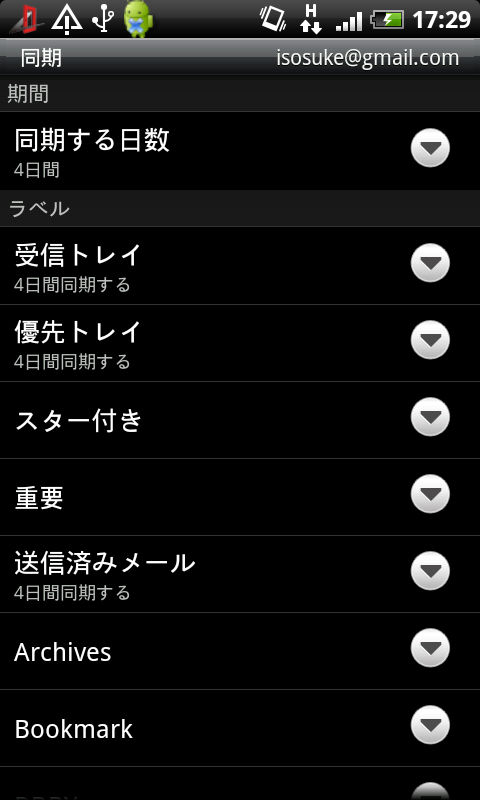
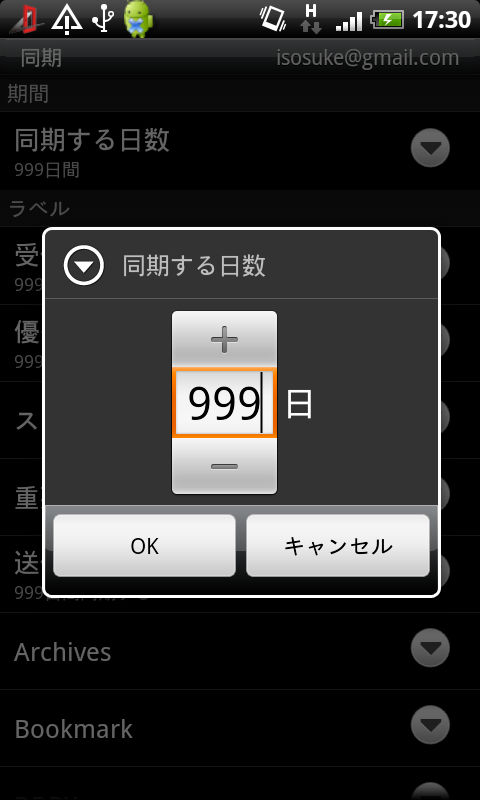
ページ上部の期間から「同期する日数」をタップするとメールの同期期間を1日~999日の間から設定できます。
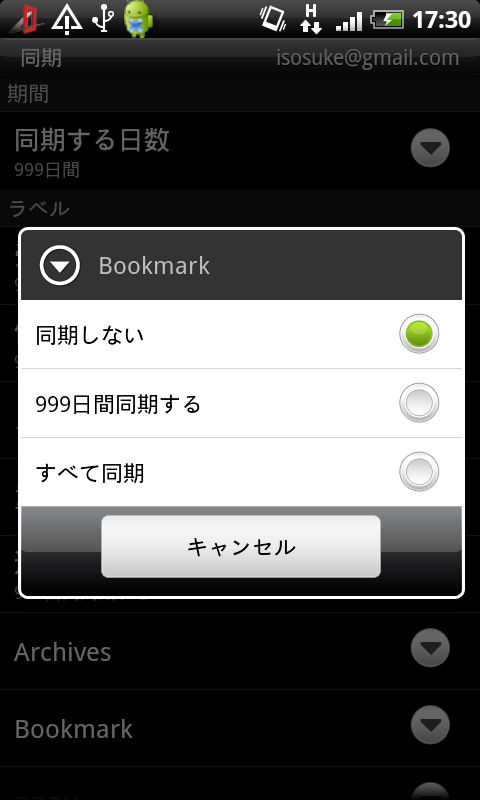
同期設定はラベル別に設定できます。受信トレイや送信済みトレイは同期メールを「1日間」か「すべて同期」から選択でき、ラベルは「同期しない」、「~日間同期する(~は期間で設定した日数)」「全て同期する」から選択できます。
■メールに署名をつけよう
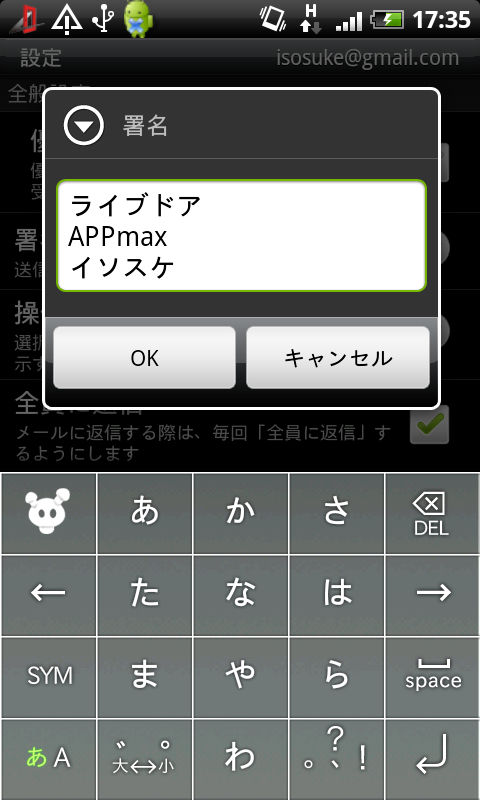
「設定」>「署名」をタップすると新規メールの終わりに挿入する署名を設定することができます。改行を含めて設定できるので複数行の署名でもPCと同じように設定できます。
■文字サイズを変更してメールをもっと読みやすく
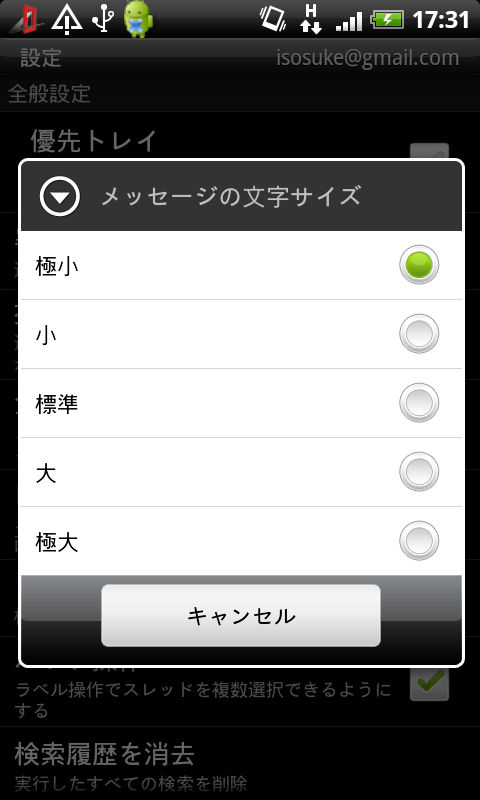
「メッセージの文字サイズ」では極小~極大の6段階で文字サイズを変更できます。メール本文の一覧性をあげたい場合や本文が見づらい場合に変更しましょう。
■メールをクリップボードにコピーして再利用しよう
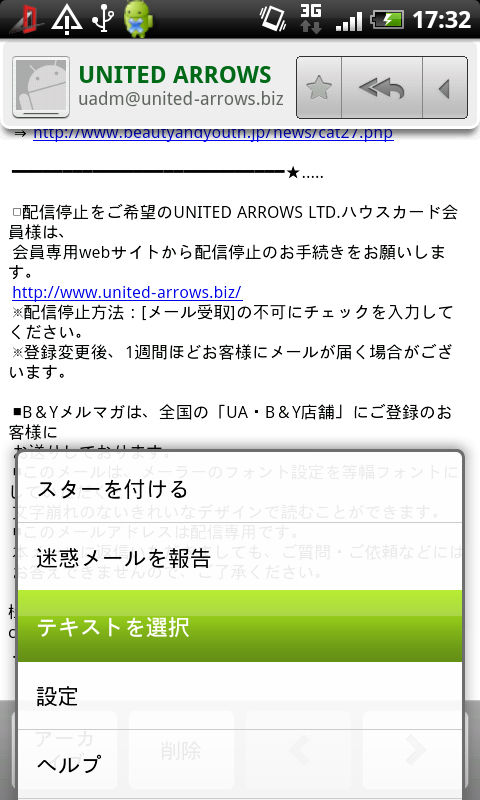
メールの内容をクリップボードにコピーしたいときは「MENU」>「その他」>「テキストを選択」をタップしてメール本文のコピーしたい部分をなぞると、選択した部分がクリップボードにコピーされます。
メールの一部をコピーして新規メールを作成するときや、ほかのアプリにペーストして使ったりする場合に便利です。
4回にわたってお届けしたGmailのレビューで、PCはもとよりスマートフォンでもGmailを使う便利さを実感して頂けたのではないでしょうか。
今後もアプリがバージョンアップして便利で使える機能が追加されたら紹介したいと思います。(イソスケ)
アプリ名 :Gmail
カテゴリ :SNS/通信
作者 :Google Inc.
価格 :無料
バージョン:2.3.2
評価 :★★★★★
★おすすめ機種:全機種
Android端末でダウンロード
QRコードを読み取ってAndroid端末でダウンロード
PCからのダウンロードはこちら
※Googleアカウントが必要です
コメント
ページ上部の期間から「同期する日数」をタップするとメールの同期期間を1日~999日の間から設定できます。