



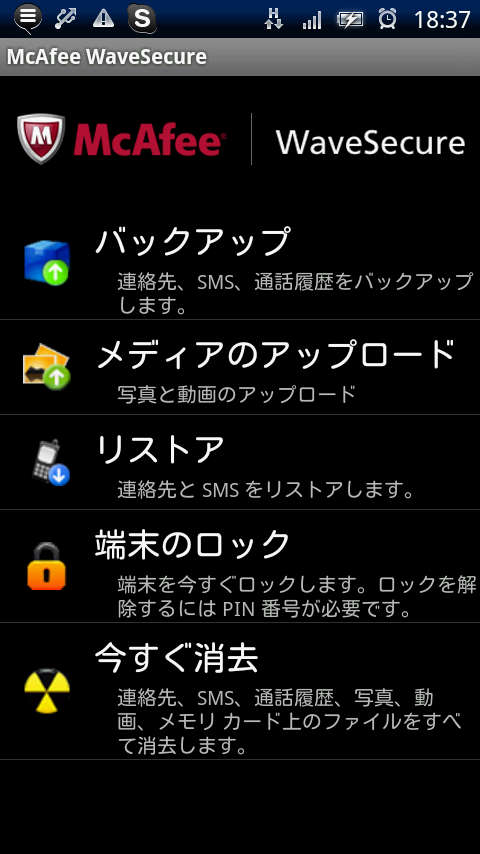
Android活用サイトAPP-MAXのオススメアプリはスマートフォン向けセキュリティソフト「McAfee WaveSecure」だ。
東北太平洋沖地震を受けて、防災への意識が高まっていますが、みなさんは携帯端末の情報保護にも気を使っていますか?特にスマートフォンは多機能なだけに、紛失・盗難時のリスクは大きくなります。
PCのセキュリティソフトとして人気の高いMcAfeeのスマートフォン向けセキュリティアプリで、大切な愛機のリスクヘッジをしておきましょう。
APP-MAXアプリのダウンロードはこちら
アプリ名:McAfee WaveSecure
カテゴリ:ツール
作者:McAfee,Inc.
価格:無料
バージョン:4.0.0.5
評価:★★★★☆
★おすすめ機種:全機種
アプリのダウンロードはこちら
QRコードを読み取ってAndroid端末でダウンロード
■セキュリティ全部入り
バックアップはもちろん、リストア(データの復元)やリモート操作もできるセキュリティ機能全部入りアプリ。本アプリは無料の体験版ですが、日本語対応で操作しやすいインターフェースなので、1週間の試用期間に使い心地を確かめてみましょう。
■便利な機能:手軽にワンタップでバックアップ
紛失・盗難時に一番気になることは、端末内のデータバックアップです。McAfee WaveSecureは手軽なバックアップが特徴です。バックアップしておきたい項目をタップするだけで、McAfeeのサーバーにデータが保存されるので手間がかからず快適です。
■使い方:初期設定と主な機能説明
●初期設定
1.電話番号の登録を行います。「+81」以降に電話番号の最初の0を取って入力しましょう。登録された81から始まる番号はあなたのUser Nameになりますので、忘れないようにしましょう。番号が正しく入力されれば、SMSで登録確認のメッセージが届きます。
2.紛失・盗難時を知らせる端末の電話番号を登録します。「友人の追加/編集」をタップして、友人や親戚の電話番号を登録しましょう。
3.McAfee上でのパスワードに相当するPIN番号を設定します。任意の番号を6桁で登録しましょう。
登録できたら「完了」をタップして、初期設定を終えましょう。
●機能説明
主な機能と使用方法は以下の通りです。
バックアップ:SMS、連絡先、通話履歴をそれぞれサーバーに保存してバックアップできます。自動バックアップを設定しておくこともできます。
メディアのアップロード:端末内に保存されているメディア(画像や音楽など)をサーバーに保存してバックアップします。
リストア:サーバーに保存されているデータをリストア(復元)します。紛失・盗難などによってデータを消去した際などに利用します。
端末のロック:タップすると端末がロックされます。解除するにはメニューから初期設定で登録したPIN番号を入力します。
今すぐ消去:連絡先、SMS、通話履歴、写真、動画、メモリーカード上のファイルをすべて消去します。
■設定のコツ:製品版の購入はPCから
製品版の購入は携帯端末から行うことはできません。PCから製品版購入ページにアクセスして必要事項を記入し、PayPalまたはクレジットカードで支払いをしましょう。初期設定で登録した81から始まるUserNameの入力がありますので、忘れないようにメモしておきましょう。
■ライターコメント:NortonとMcAfeeの違い
以前レビューしたノートンモバイルセキュリティ(ベータ版)と今回レビューしたMcAfee WaveSecureは基本的な用途は同じだが、McAfeeにはアンチマルウェア機能がない。
Googleがアンドロイドマーケットのマルウェアをリモート操作で削除した、という発表をしたので、現時点でマルウェアの混入はないように思われる。しかし今後のマルウェア混入リスクが消滅したとは言い切れないので、NortonとMcAfeeどちらを選ぶかはユーザー次第だろう。
ちなみに筆者は、アンチマルウェア機能はないが、お手軽操作でインターフェースが優れているMcAfeeのほうがお気に入りだ。
(久野太一)
関連サイト:McAfee WaveSecure製品版購入ページ
アプリ名:McAfee WaveSecure
カテゴリ:ツール
作者:McAfee,Inc.
価格:無料
バージョン:4.0.0.5
評価:★★★★☆
★おすすめ機種:全機種
アプリのダウンロードはこちら
QRコードを読み取ってAndroid端末でダウンロード

コメント