


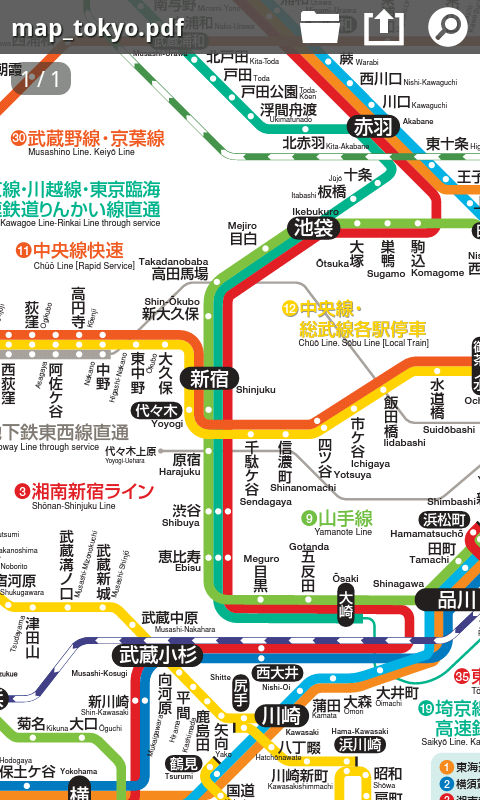
Android活用サイトAPPmaxのオススメアプリ今回は、PDFファイルをスマホで閲覧できるアドビ公式PDFビューア「Adobe Reader」を紹介します。
スマートフォンの特徴のひとつに、PCと同じように写真や音楽のほかOfficeといったビジネスファイルまで、様々なデジタルファイルを保存していつでも見たり聞いたりできることがありますよね。
PDFファイルも同様でビューアをインストールすることで、PCやデジカメなどのデジタル機器の説明書やパンフレット、小説や漫画などのPDFファイルをスマホで快適に閲覧することができるのです。
APPmaxアプリのダウンロードはこちら
アプリ名 :Adobe Reader
カテゴリ :ツール
作者 :Adobe Systems
価格 :無料
バージョン:10.0.1
評価 :★★★★☆
★おすすめ機種:全機種
アプリのダウンロードはこちら
QRコードを読み取ってAndroid端末でダウンロード
■スマホでPDFファイルを快適に見よう
メールに添付されているPDFや、ブラウザから落としたPDFをスマートフォンで快適に閲覧できます。
■便利な機能:PDFに書かれているテキストをサーチ
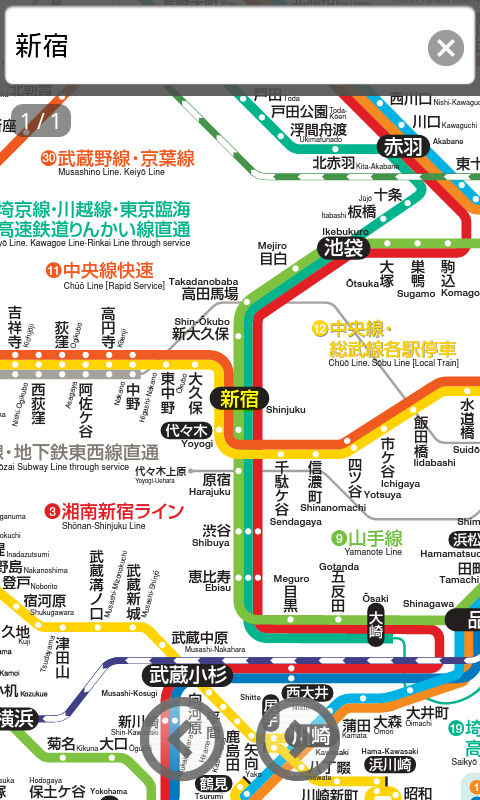
画面上の虫眼鏡アイコンのアイコンをタップするとPDF内のテキストを検索できます。
フォームに検索したい文字を入力してタップしましょう。ヒットした文字は黄色で反転されて表示され、左右の矢印アイコンをタップするとヒットした文字の箇所にジャンプします。
■設定のコツ:表示モードでPDFをもっと見やすく!
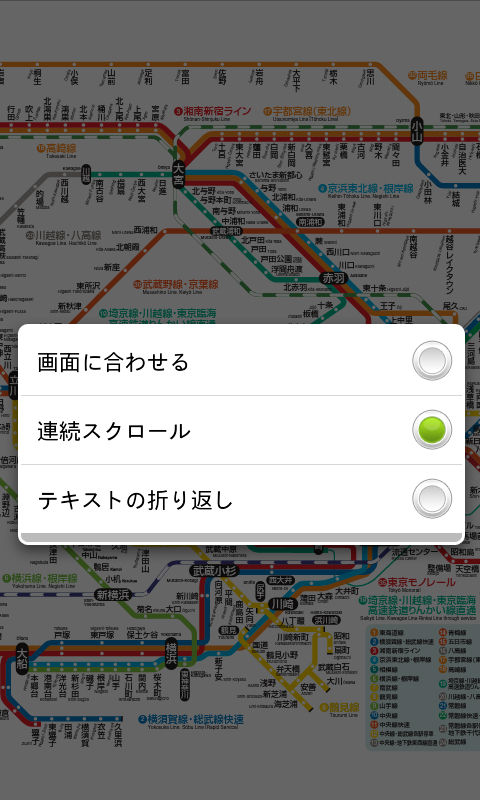
「MENU」>「表示モード」からPDFを画面に合わせて表示や、連続スクロールして表示などのPDFの表示方法を切り替えることができます。
■使い方:拡大縮小も自由自在
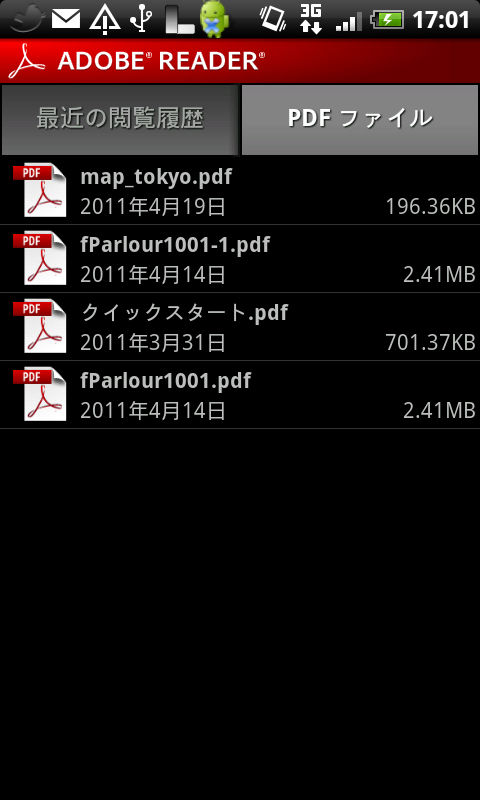
「最近の閲覧履歴」からは最近開いたPDFファイルを表示でき、「PDFファイル」をタップすると端末(SDカード含む)内のPDFを自動検索して一覧表示してくれます。
PDFファイルはピンチインやダブルタップで拡大縮小できるので、小さい文字もしっかり読むことができます。
■検証:PDFビューワとの違いをチェック!
ソフトバンクモバイルのDesireなどでは、「PDFビューワ」が購入時よりインストールされていますが、「Adobe Reader」と、何がちがうのでしょうか?
「PDFビューア」では、ツールバーを表示させてページ送り・戻しを行い、ファイルを再フォーマットして表示形式を変更できる点が「Adobe Reader」と大きく違います。
端末内のPDF検索機能は、初期バージョンの「Adobe Reader」には搭載されておらず「PDFビューア」独自の機能でしたが、アップデートによって現在では「Adobe Reader」でもPDF検索を利用することができます。
ファイルの表示速度やスクロールの滑らかさについては、どちらのアプリも10MほどのPDFファイルを快適に閲覧でき際立った違いが見つかりませんでしたので、自分の好みで使うアプリを選びましょう。
■ライターコメント:便利なPDFファイルをスマホで見よう
路線図や電車やバスの時刻表のほか、ウェブからダウンロードしたPDFファイルを端末に保存しておくことで、ネットワークに繋がっていないところでも必要な情報を調べることができる。また、ウェブでPDF公開されている小説を読むための電子書籍ビューアとしても利用できるなど、幅広く使えるアプリだ。(イソスケ)
アプリ名 :Adobe Reader
カテゴリ :ツール
作者 :Adobe Systems
価格 :無料
バージョン:10.0.1
評価 :★★★★☆
★おすすめ機種:全機種
アプリのダウンロードはこちら
QRコードを読み取ってAndroid端末でダウンロード
コメント
かってるコヤジはトレンチ推