


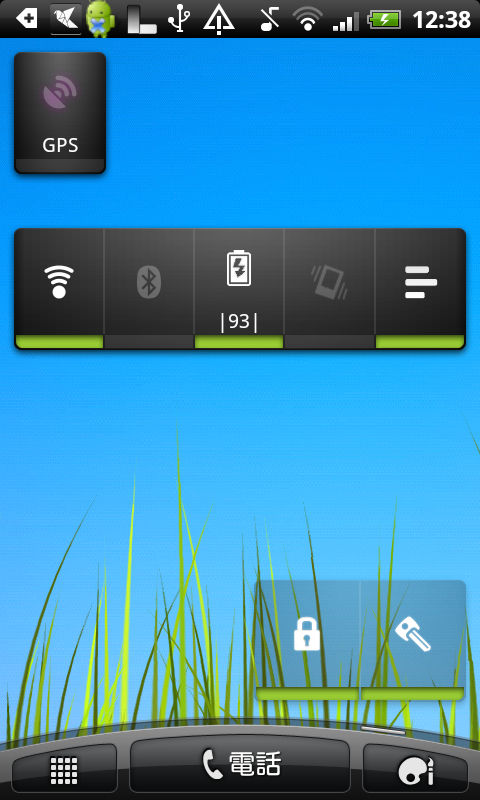
 Android活用サイトAPPmaxのオススメアプリ今回は、デザイン性に優れた設定変更(トグル)ウィジェット「Extended Controls」を紹介します。
Wi-Fiやマナーモードなど設定変更をどのように行っていますか?標準搭載されているウィジェットなら、主要な設定はワンタッチで変更できますが、Androidはカスタマイズが命!どうせならカッコいいデザインで機能性もナイスなウィジェットを使いたいものです。
さっそく、「Extended Controls」でWi-FiやGPS、マナーモードのオン・オフなどの設定切り替えウィジェットを設置する手順をチェックしていきましょう。
APPmaxアプリのダウンロードはこちら
アプリ名:Extended Controls
カテゴリ:ホーム/ウィジェット
作者:Honolulu Team
価格:€0.79
バージョン:5.3.2
評価:★★★★★
★おすすめ機種:全機種
Androidマーケット:http://market.android.com/details?id=com.extendedcontrols
■設定のコツ その1:使うウィジェット項目だけを選ぼう
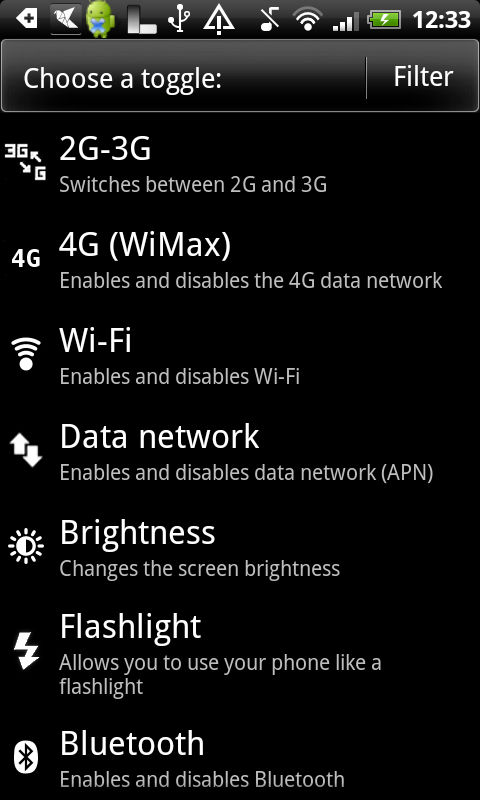
「Add new toggle」からウィジェットの項目ボタンを選びましょう。設定項目はWi-FiやGPSからマナーモード、スクリーンロック、ボリュームコントロールまで30種類以上あり、必要な設定のみを選んでウィジェット化することができます。
■設定のコツ その2:デザインを自在にカスタマイズしよう
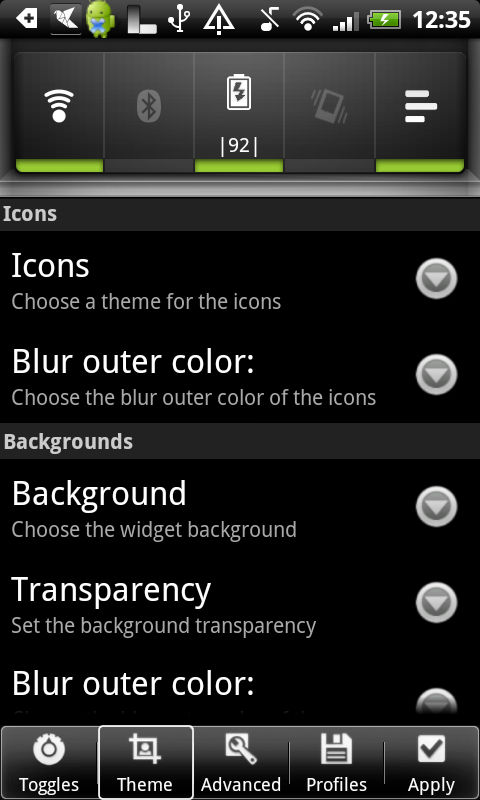
ウィジェットデザインのカスタマイズ性も豊富です。「Theme」タブからアイコン(Icons)、背景色(Background)、アイコンラベル(Enable Labels)などのデザインを変更してみましょう。「Advanced」タブの「Show Wallpaper」にチェックを入れると背景色を透明にすることができますよ。
■使い方:作成したウィジェットを保存しよう!
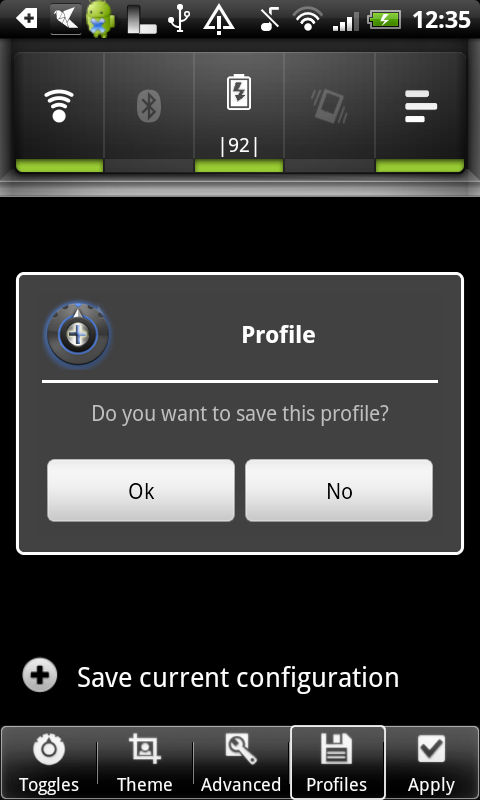
「Add new toggle」から必要な項目を選択し「Theme」、「Advanced」タブでデザインと設定を決めましょう。作成中のウィジェットは、画面上部から随時チェックできます。
ウィジェットが完成したら「Apply」からホーム画面に貼り付けましょう。「Profiles」で作成したウィジェットをセーブしておけば、作成したウィジェットを好きなときに読み出せます。
ホーム画面でウィジェットの各項目をタップすると、設定のオン・オフができるので、スマホの設定をいつでも簡単に変更することができ便利ですね。
■ライターコメント:タップしやすいウィジェットのサイズ
筆者は、30種類以上の設定からWi-Fi、Bluetooth、Battery、Silent/Vibration、Volume Managerの5つをウィジェットにしている。タップしやすいアイコンサイズは4~5つ設定したときがちょうどよく、6つ以上の項目を設定するときは、別にウィジェットを作成することをオススメしたい。(イソスケ)
アプリ名:Extended Controls
カテゴリ:ホーム/ウィジェット
作者:Honolulu Team
価格:€0.79
バージョン:5.3.2
評価:★★★★★
★おすすめ機種:全機種
Androidマーケット:http://market.android.com/details?id=com.extendedcontrols


コメント
の5つをウィジェットにしている。タップしやすいアイコンサイズは4~5つ設定したときがちょうどよく、6つ以上の項目を設定するときは、別にウィジェットを作成することをオススメしたい。