



Androidスマホで快適なミュージックライフを楽しむ方法を紹介する「Android完全iPod化計画」の2ndシリーズ、「Android完全iPod化計画2」。
今回は、Bluetoothヘッドホンを使ってワイヤレスで音楽を楽しむ方法だ。
Bluetoothヘッドホンなら、ケーブルを接続することなく音楽が聴けるので、通勤、通学の電車内でほかの人の服などに引っかかったり、ポケットや鞄の中でケーブルが絡まってしまうトラブルから解放される。
音楽だけでなく、ラジオやゲームなどのアプリの音声をワイヤレスで聴いたり、机の上に置いてあるスマホで再生した音楽を、家族に聴かれることなく離れたベッドの上で聴くなんてこともできるのだ。
さっそく、BluetoothヘッドホンとAndroidスマホをワイヤレスで接続してケーブルレスで音楽を楽しんでみよう。
■スマホとBluetoothヘッドホンをペアリング
Bluetooth機器同士を接続するには最初にペアリングと呼ばれる認識作業を行おう。
Bluetoothヘッドホンのボタンを押してAndroidで認識できる状態にしよう。今回、使用するサンワサプライのBluetoothヘッドホン「MM-BTSH24」では再生ボタン長押しで認識可能な状態になる。
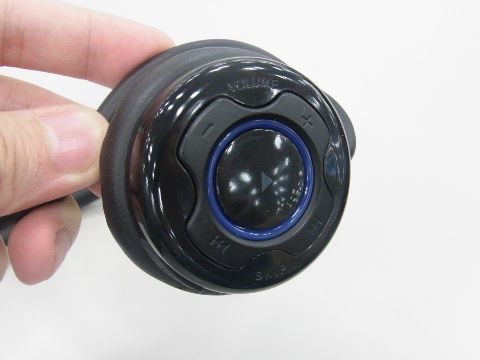
■Bluetooth ヘッドホンをAndroidと接続
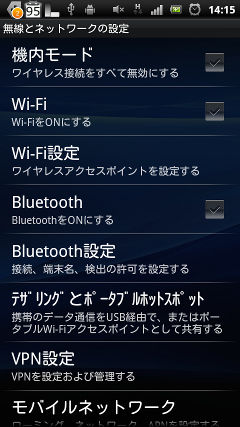
ヘッドホンをペアリング可能な状態にしたら、AndroidとBluetoothヘッドホンを接続しよう。Androidのメニューボタンを押して「設定」>「無線とネットワーク設定」>「Bluetooth」をタップしてBluetoothをオンにする。
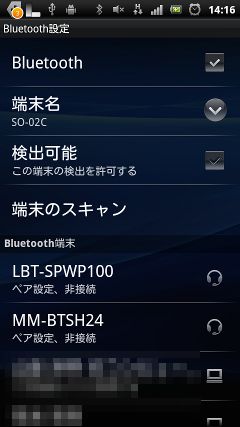
次に「Bluetooth設定」>「端末のスキャン」を押してAndroidに接続可能な機器一覧を表示させたら、接続したいヘッドホンをタップしよう。
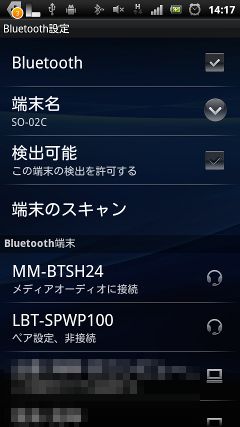
「ペア設定、非接続」の表示が「メディアオーディオに接続」に変わったら接続完了だ。これでワイヤレスで音楽を楽しめる。
■思った以上に快適なワイヤレスヘッドホン
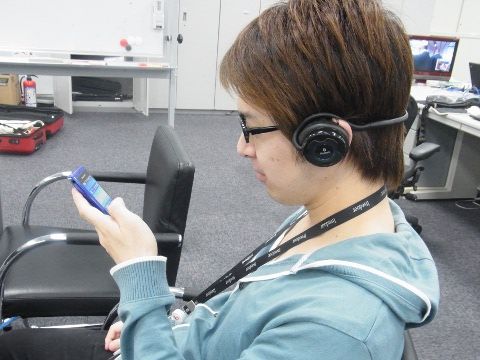
Bluetoothヘッドホンならスマホをポケットから取り出すときや、持ち手を替えたりするときにケーブルを気にする煩わしさとはオサラバだ。
端末から離れても10mぐらいまでの距離なら無線で途切れることなく聴けるので、自宅のPCが使えないときも、自分専用の音楽プレイヤーとして使える。
ケーブルがないことで心配なのは音質だが、ノイズが入ったり音楽鑑賞中に接続がブツブツと切れることなく快適に音楽が楽しめた。
■無線環境で快適な音楽生活
Androidスマホなら音楽の同期から鑑賞まで全てワイヤレスで行える。音楽の転送や観賞のたびにケーブルを抜き差しする手間がなくなるわけだ。
Bluetoothヘッドホンはカナル型やネックバンド型、ヘッドセット型など種類があり、価格帯は1000~6000円ぐらいと手頃な価格で手に入る。
Amazonなどで「Bluetooth ヘッドホン」で検索すると大量にヒットするので、チェックしてみるとよいだろう。
外ではBluetoothヘッドホンを使い、自宅ではBluetoothスピーカーに接続すれば、自宅でもスマホに保存してある音楽をワイヤレスで楽しめる。
Bluetoothヘッドホンでワイヤレス環境を実現してさらに快適なミュージックライフを満喫してみてはいかがだろうか。
■関連記事
・スマホで便利な無線ヘッドセット通話ができる「Bluetooth」の言葉の由来【今さら聞けない!スマホ用語】
・有線接続はもう古い!超絶便利なAndroidとiTunesをワイヤレス同期する方法【Android完全iPod化計画2】
・iPhoneだけじゃない!AndroidユーザーのためのiTunes活用講座【Android完全iPod化計画2】
・AndroidとiTunes を連携!iPodを越える最強音楽プレイヤーにする方法
■Android活用サイトAPPmaxのオススメ記事
・【運命のスマホ選び塾】あなたにズバリぴったりのオススメスマホを紹介
・Android 最初にいれる無料アプリ 35本 一気紹介
・ホッと一息ハンゲーム!いつでもどこでもスマホでゲームをしよう
・低価格!中華タブレットの活用法を探る
・今さら聞けない!スマホ用語辞典
コメント
Bluetoothのバージョンは
絡まるケーブルよさらば!Bluetooth ヘッドホンでAndroidの音楽環境をワイヤレス化【Android完全iPod化計画2】 : Androidアプリを徹底レビュー Appmax(アップマックス)