


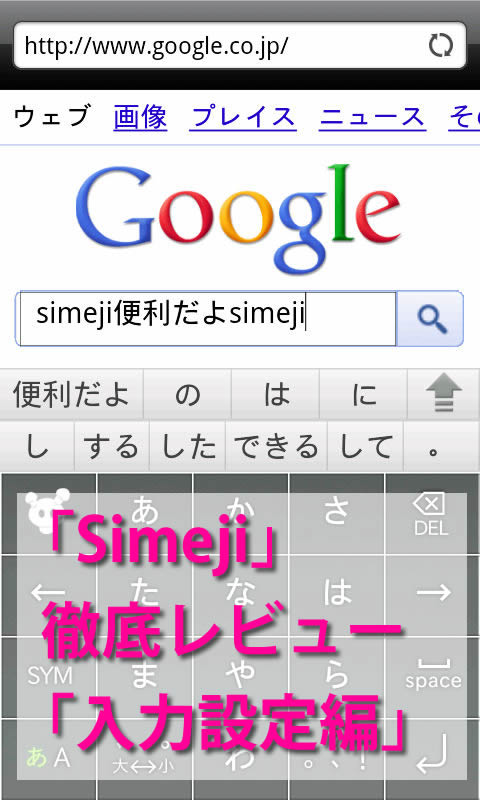
 Android活用サイトAPP-MAXのオススメアプリ徹底レビュー、今回は文字入力アプリ「Simejil」の「入力設定編」だ。
文字入力アプリのきりかえをできるのがAndroidの大きな魅力のひとつです。なかでも「Simeji」は、iPhoneでおなじみのフリック入力や、使えば使うほど賢くなるオンライン辞書「Social IME」の対応が秀逸なアプリです。
「Simeji」徹底レビュー、今回は、フリック入力やポケベル入力など入力方法の変更方法や各種設定を解説します。
【「Simeji」徹底レビュー バックナンバー】
・第1回「導入編」
APP-MAXアプリのダウンロードはこちら(Android端末)
APP-MAXアプリのダウンロードはこちら(PC)
アプリ名 :Simeji
カテゴリ :ツール
作者 :adamrocker
価格 :無料
バージョン :4.5.2
評価 :★★★★★
★おすすめ機種:全機種
Android端末でダウンロード

QRコードを読み取ってAndroid端末でダウンロード
PCからのダウンロードはこちら
※Googleアカウントが必要です
■Simejiの設定画面で入力方法を選ぶ
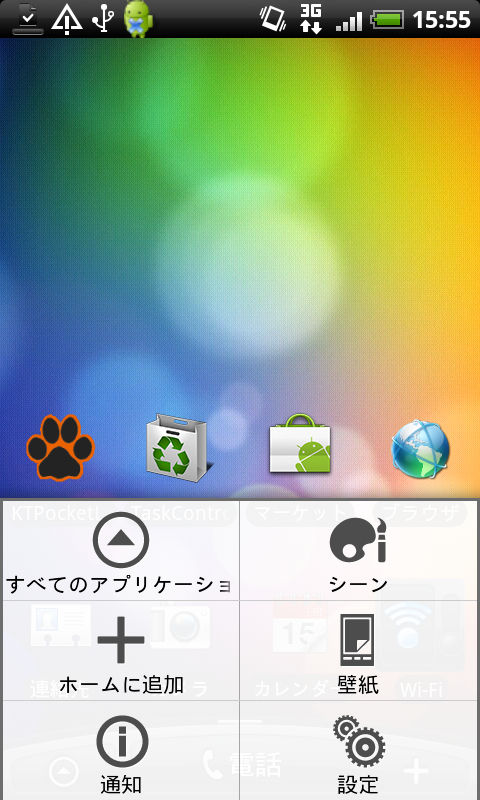
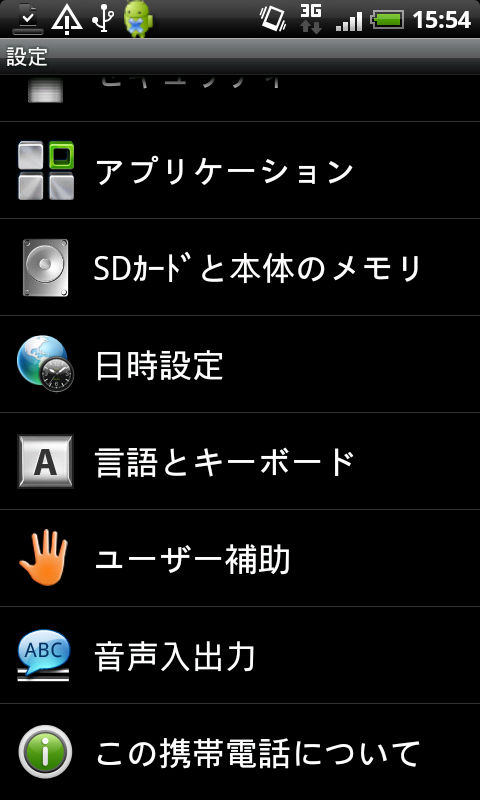
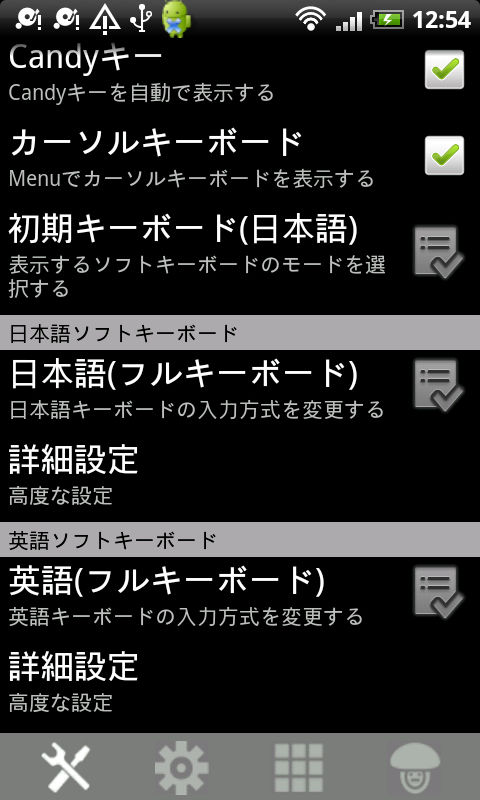
端末のホーム画面で「menu」>「設定」>「言語とキーボード」>「Simejiの設定」をタップ。
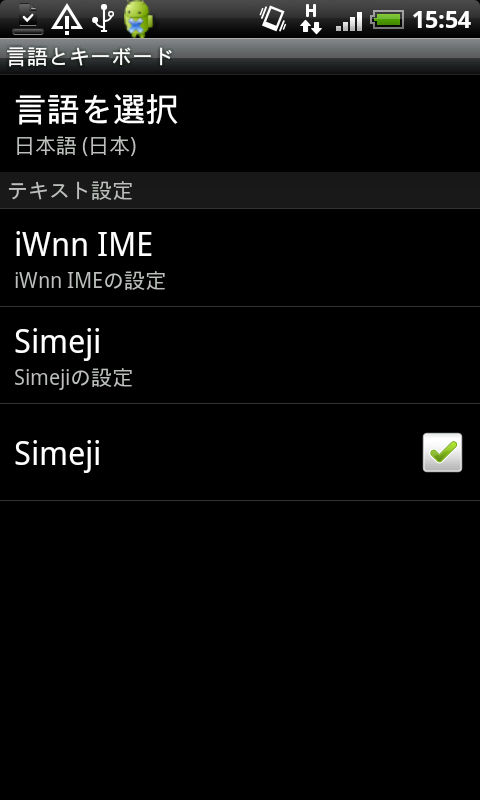
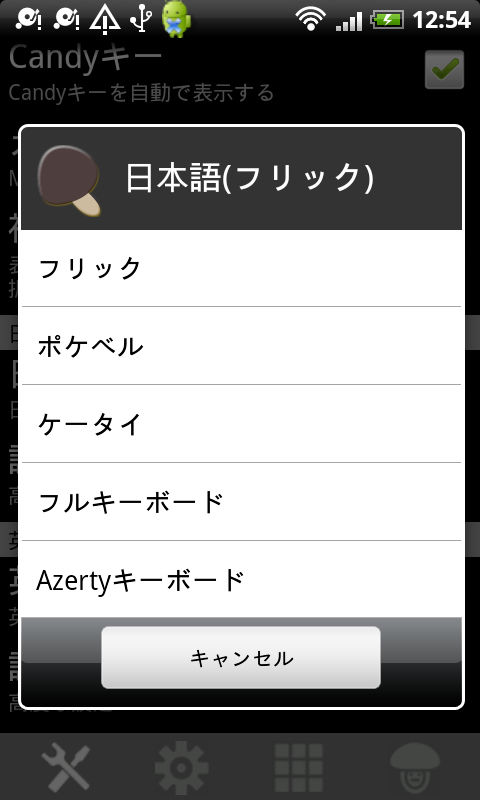
「日本語ソフトキーボード」の項目にある「日本語」をタップ。「フリック」「ポケベル」「ケータイ」「フルキーボード」「Azertyキーボード」から使いたい入力方法を選択します。「英語ソフトキーボード」も同様に「英語」をタップして入力方法を選択できます。
■フリック入力の詳細設定
フリック入力を選択して、「日本語(フリック)」「英語(フリック)」下の「詳細設定」をタップして、フリック入力をカスタマイズしましょう。
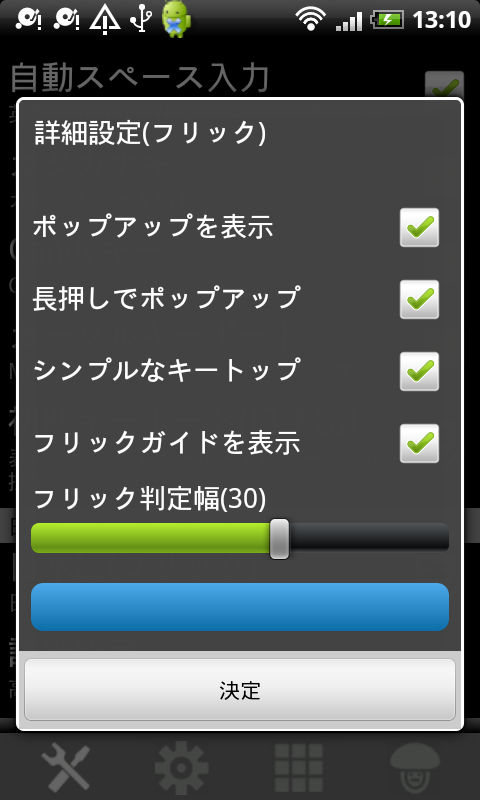
「ポップアップを表示」「長押しでポップアップ」を設定すると、フリック入力のガイドがポップアップで表示されるようになります。
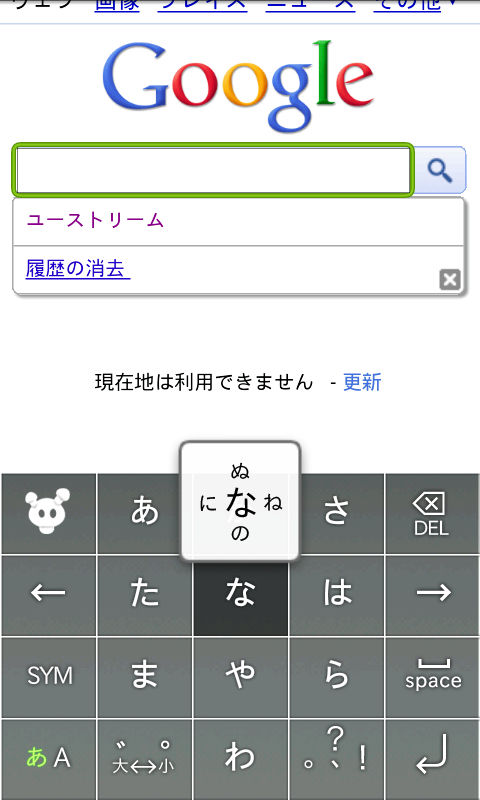
「シンプルなキートップ」を設定すると、キーボードにフリックガイドが表示されなくなります。
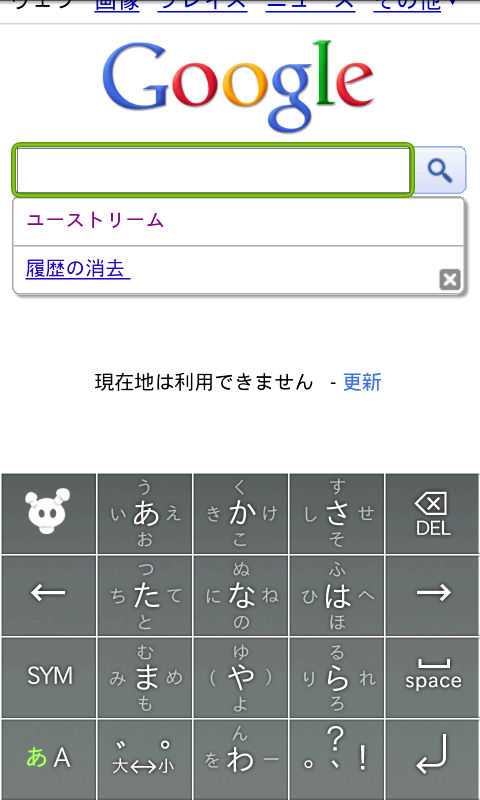
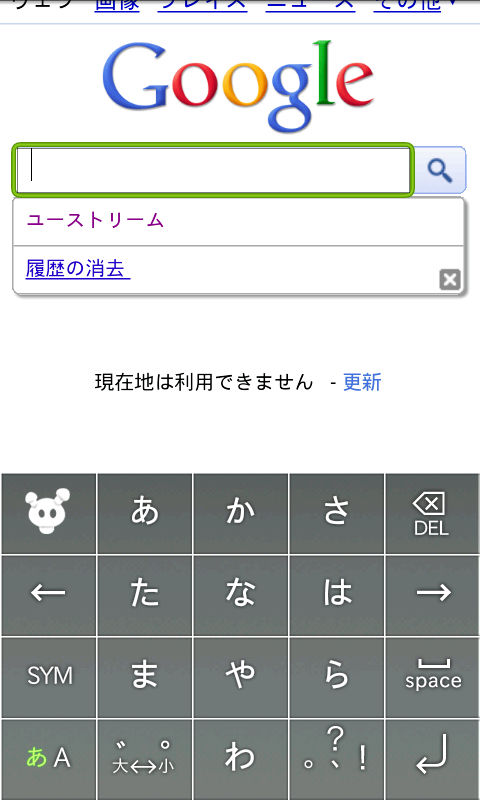
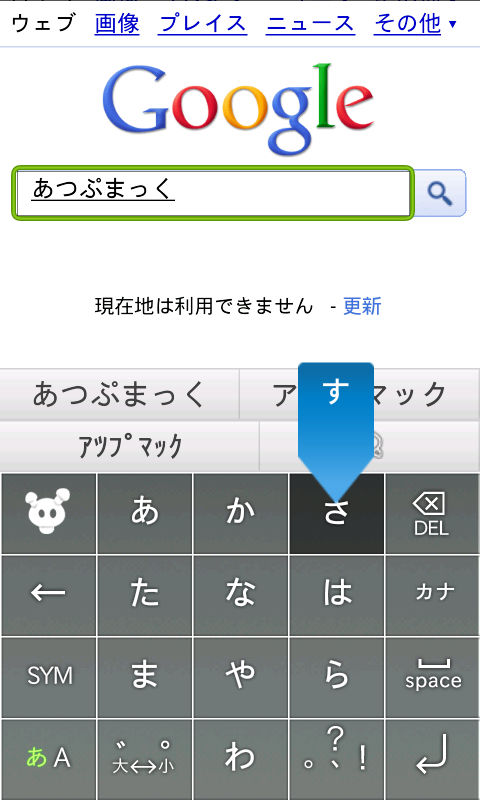
「フリックガイドを表示」を設定すると、フリックしたときに入力される文字が表示されるようになります。
フリック入力だけではなく、ケータイ入力やフルキーボードなど様々な入力方法から選択できるところが「Simeji」の一番の魅力です。かゆいところに手が届く細かいカスタマイズも可能なので、自分に合わせた入力方法で快適な文字入力を体験してください。
次回の「Simeji」徹底レビューは「辞書登録」について解説します。お楽しみに~。(ノトフ)
【「Simeji」徹底レビュー バックナンバー】
・第1回「導入編」
アプリ名 :Simeji
カテゴリ :ツール
作者 :adamrocker
価格 :無料
バージョン :4.5.2
評価 :★★★★★
★おすすめ機種:全機種
Android端末でダウンロード
QRコードを読み取ってAndroid端末でダウンロード
PCからのダウンロードはこちら
※Googleアカウントが必要です
コメント