


Android活用サイトAPP-MAXのオススメアプリGoogleカレンダー徹底レビュー第2回は、家族や友達とスケジュールを共有する方法や、予定へ招待する方法を紹介します。
スマートフォンとGoogleカレンダーを同期させると、スマートフォンでいつでもどこでもスケジュールをチェックできるのはもちろん、共有カレンダー機能を利用して、サークルの予定を全員で共有できます。
ビジネスパーソンなら外出先からスマートフォンで社内のスケジュールを把握でき、上司や部下のスケジュールを確認することができるので、予定の空いている時間に取引先との商談予定に招待したりすることも簡単です。
また、子供の習い事の発表会におじいちゃん、おばあちゃんを招待すれば孫の晴れ姿を逃さず見てもらうこともできちゃいます。
アプリ名 :Googleカレンダー
カテゴリ :ツール
作者 :Google Inc.
価格 :無料
バージョン:OS Ver.Android 2.2
評価 :★★★★★
★おすすめ機種:全機種
「全てのアプリケーション」>「カレンダー」よりアプリを起動
APP-MAXアプリのダウンロードはこちら(Android端末)
APP-MAXアプリのダウンロードはこちら(PC)
■PCで共有カレンダーを作成しよう
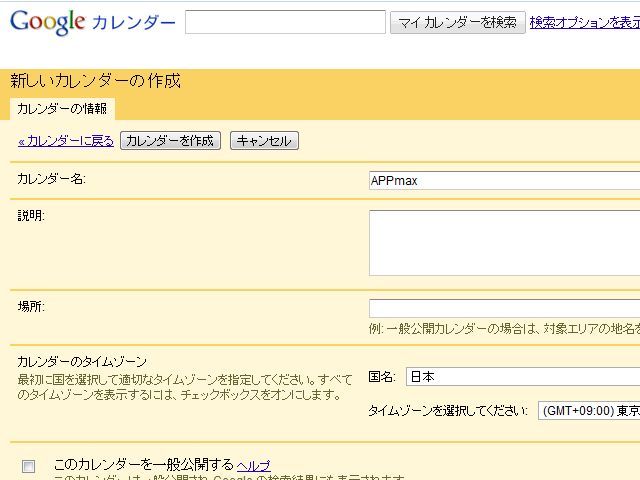
まずはPCで共有カレンダーを作成しましょう。Googleカレンダーにアクセスして新しいカレンダーを作成します。
作成時に「特定のユーザーとの共有」にカレンダーを共有したい人のGoogleアカウントを入力して共有権限(ここでは「予定の変更権限」)を選択して「ユーザーを追加」をクリックします。
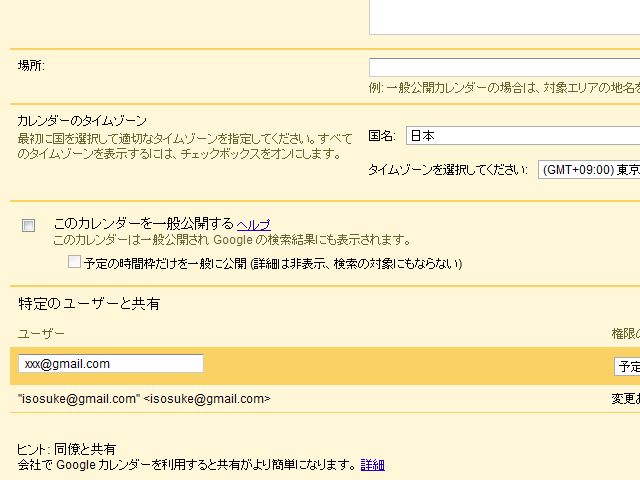

追加されたユーザーにはGoogleからメールが届きますので自分のGoogleカレンダーに共有カレンダーを追加しましょう。
■共有カレンダーをスマートフォンと同期しよう
ここからはスマートフォン側の操作となります。カレンダーを起動して「MENU」>「その他」>「カレンダー」から共有カレンダー(ここでは「APP-MAX」)にチェックを入れます。
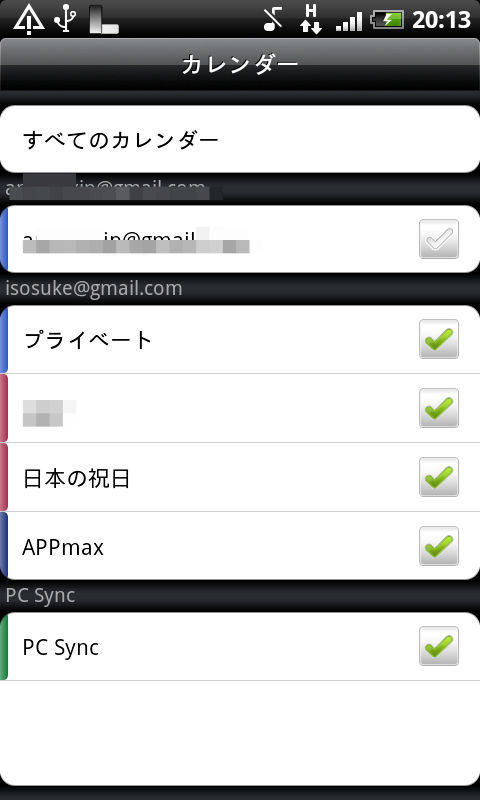
チェックを入れたら共有カレンダーに予定を作成してみましょう。画面上の「カレンダー」から共有カレンダー(ここでは「APPMax」)を選択して予定を作成します。
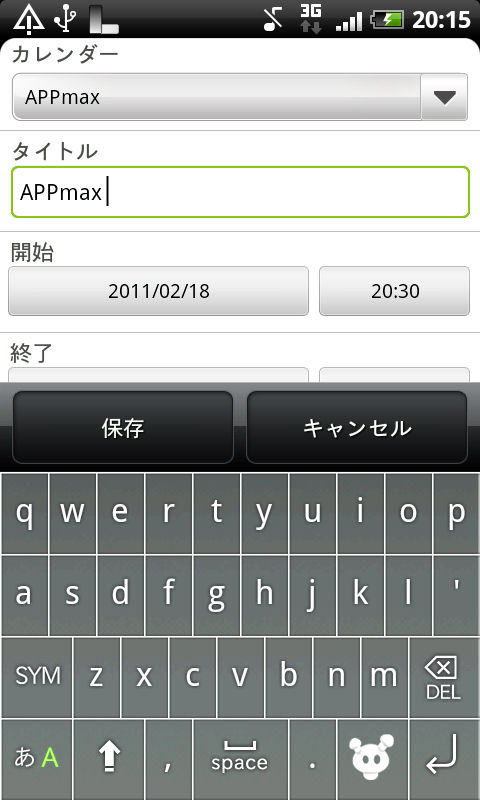
スマートフォン側のカレンダーに予定を作成すると、PC側のGoogleカレンダーにも予定が反映されます。

■スマートフォンから招待メールを送ろう
ゲスト欄に、友人や家族のメールアドレスを入力して予定を作成すると、スケジュールへの参加招待メールを送ることができます。
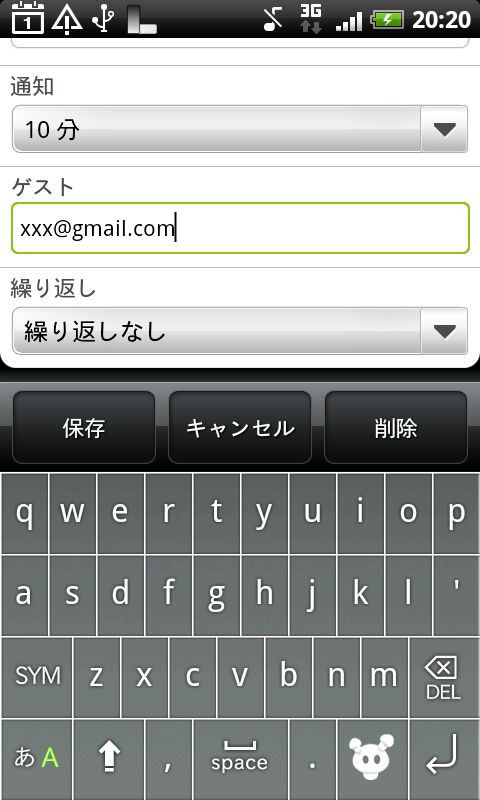
予定への参加応答はスマートフォンで
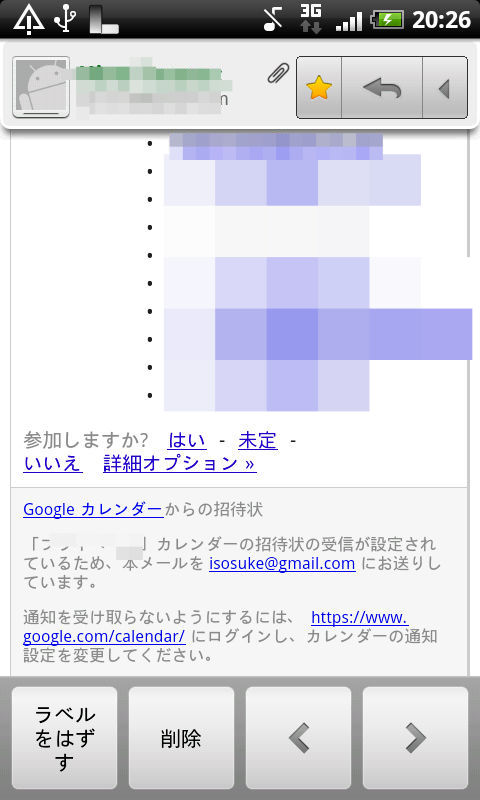
招待メールをスマートフォンで受信すれば、スマートフォンからいつでもどこでも招待された予定への参加・不参加を設定することができます。
予定へ応答を「はい」「未定」「いいえ」「詳細オプション」から選び「アプリケーションを選択」>「カレンダー」をタップします。ここでは「はい」を選びました。
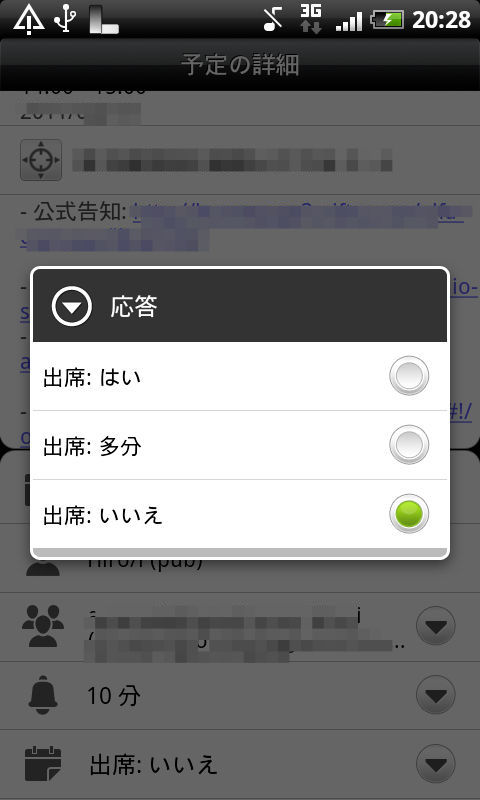
スケジュールへの詳細がカレンダーで確認できます。予定への参加を変更したいときは「出席」をタップすると参加設定を変更できます。
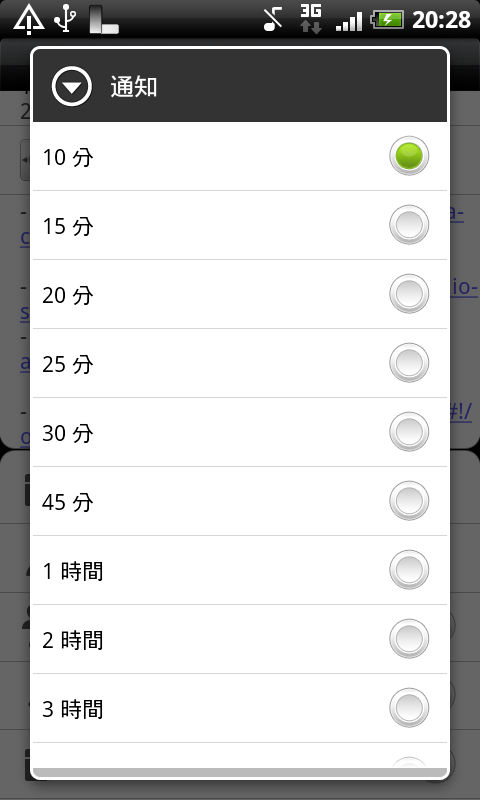
スケジュールを忘れないように、リマインダーを設定する場合は「通知」をタップして通知の時間を選択します。
Googleカレンダーでスケジュールを共有すると、参加者全員の予定をチェックできるので、スケジュール調整が簡単にできます。スマートフォンならどこからでも予定を確認できるので、空いている時間をチェックしてから招待メール送れば確実なアポも取れるというわけです。
スマートフォンでGoogleカレンダーの共有を利用すればサークルや会社といったチーム・組織でのスケジュール管理が便利になること間違いなしです。
次回はGoogleカレンダーと連携するアプリを紹介します。(イソスケ)
アプリ名 :Googleカレンダー
カテゴリ :ツール
作者 :Google Inc.
価格 :無料
バージョン:OS Ver.Android 2.2
評価 :★★★★★
★おすすめ機種:全機種
「全てのアプリケーション」>「カレンダー」よりアプリを起動

コメント