
Android活用サイトAPPmaxのオススメアプリGmail徹底レビュー第2回は、大切なメールがすぐに見つかる、メール分類、検索方法を紹介します。
Gmail大容量がセールスポイントでもあるメールサービスです。使えば使うほど保存されるメール数は多くなりますので、活用には分類と検索が重要になります。
Gmailには通常のメールサービスで使うフォルダの代わりにスターとラベルがあります。大切なメールや、あとで読み返したいメールにはスターやラベルをつけておくことで、いつでも簡単にメールを探しだして読めるわけです。また全てのメールを検索して、目的のメールを探し出すことも簡単にできちゃいます。
■第1回Gmail徹底レビューはこちら
スマフォの基本! Gmailをマスターしよう「基本編」【徹底レビュー】
■第3回Gmail徹底レビューはこちら
迷惑メールはゴミ箱へ! Gmailに学習させてスパムを撃退【徹底レビュー】
■第4回Gmail徹底レビューはこちら
圏外でも安心!Gmailの同期を使いこなそう【徹底レビュー】】
APPmaxアプリのダウンロードはこちら(Android端末)
APPmaxアプリのダウンロードはこちら(PC)
■大事なメールにスターをつけよう
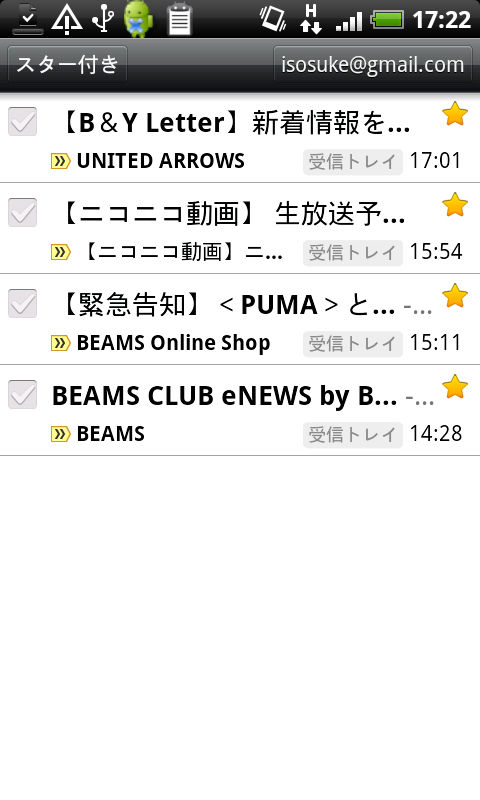
必ず返信しなければならない重要なメールや、いつでもすぐに見たい大切なメールにはスターをつけておきましょう。スターのつけ方は簡単、メール一覧画面やメール本文画面にある「☆」アイコンをタップして黄色の「★」にするだけです。
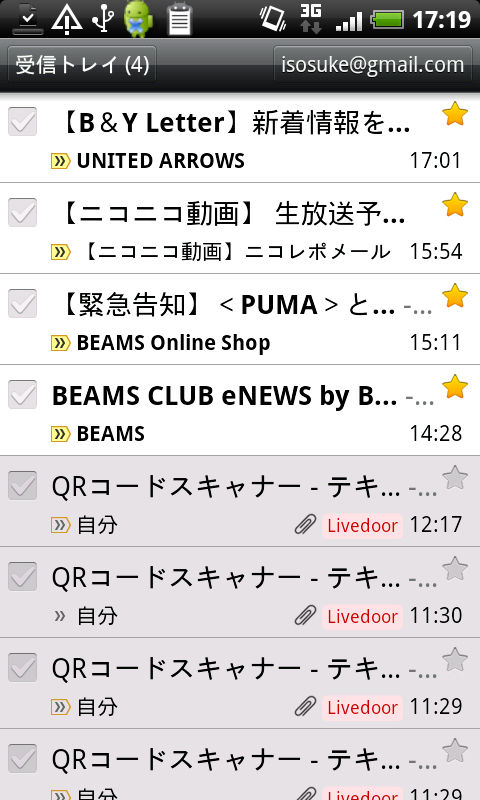
「MENU」>「ラベル」>「スター」をタップすると、スターをつけたメールを一覧表示できます。
■フォルダの代わりにラベルで分類
友達や恋人からのメールや、購読しているメールマガジンなどはラベルをつけておくと、後からまとめて見ることができて便利です。
一覧画面でラベルをつけたいメールにチェックをします。チェックすると画面下部に「ラベル」ボタンが表示されます。
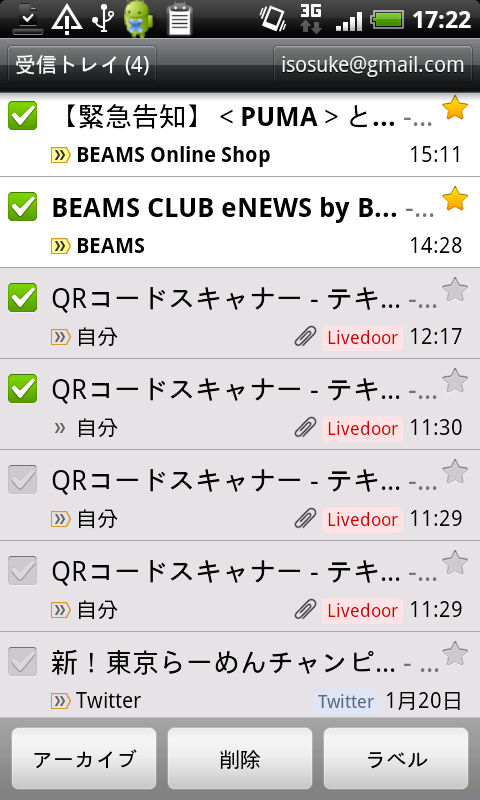
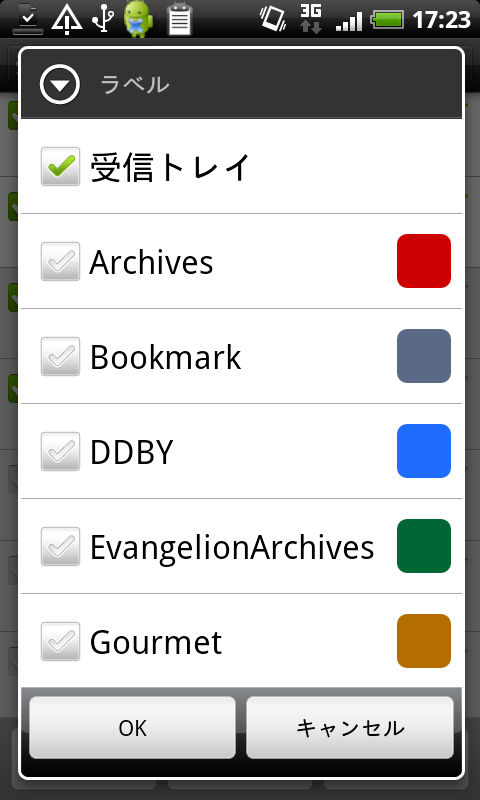
「ラベル」ボタンをタップすると、ラベル一覧が表示されますので、つけたいラベルをチェックして「OK」をタップしましょう。1通のメールに複数ラベルをつけることもできます。
ラベルをつけたメールをまとめて見たいときは「MENU」>「ラベルを表示」をタップして表示される一覧から、見たいラベルをタップします。
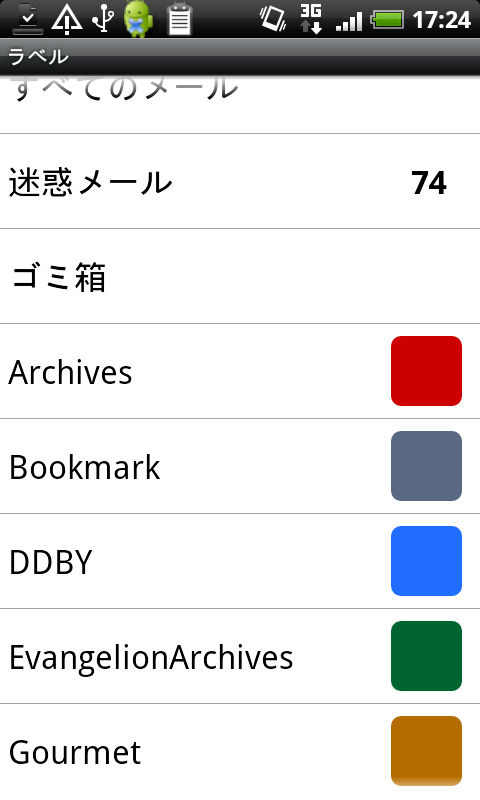
注意事項として(2011年1月21日現在)アプリからラベル作成ができないので、ウェブのGmailにアクセスしてラベルを作るか、あらかじめPCでラベルを作っておくと便利です。
■どうしても見つからない
どうしてもメールが見つからないときは検索機能を使いましょう。Gmailの検索機能はGoogle検索と同じく強力で、受信したメール内容全てを一瞬で検索して、ヒットしたメールを表示してくれます。
「MENU」>「検索」をタップすると画面上部に検索フォームが表示されますので、フォームに検索したい言葉を入力して虫眼鏡ボタンをタップします。
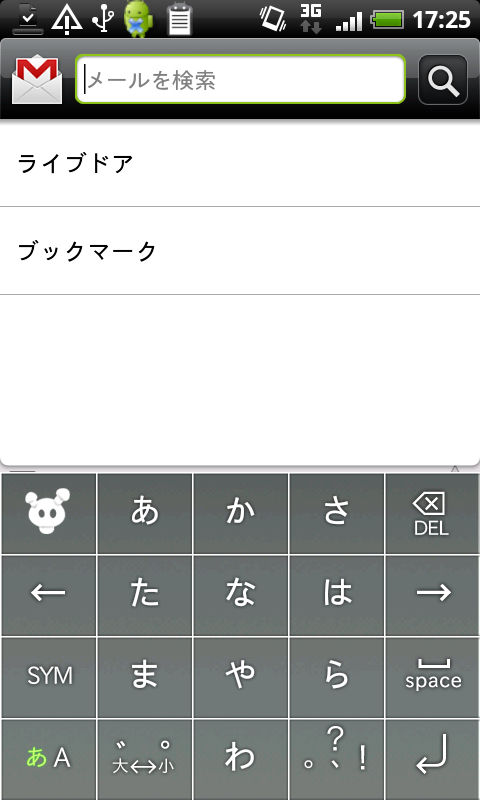
フォルダが無いことに初めは戸惑うかもしれませんが、スターやラベル、検索を使えばフォルダ分けをしなくても、メールをすぐに見つけられます。
筆者も数千通のメールをGmailで一元管理していますが、スマートフォンでGmailを使うことで、いつでもどこでも、読みたいメールをすぐに見れる環境を作っています。使い出すと、便利すぎてスマートフォンとGmailがない生活が信じられなくなります。
次回は優先トレイと迷惑メールフィルタについて紹介します。 (イソスケ)
アプリ名 :Gmail
カテゴリ :SNS/通信
作者 :Google Inc.
価格 :無料
バージョン:2.3.2
評価 :★★★★★
★おすすめ機種:全機種
Android端末でダウンロード

QRコードを読み取ってAndroid端末でダウンロード
PCからのダウンロードはこちら
※Googleアカウントが必要です
コメント
脇から、ロレックス表現デザイナーの時計は創造性上記のデザインと共に、様々な機能的なデザインで来る。ユニークさと共に品揃えと接続彼らの特定の広い範囲のために、我々は、これは紛れもなく実際にロレックス重複デザイナーの時計と接続期間であろうと言わざるを得ない。