

Android活用サイトAPP-MAXのオススメアプリ徹底レビューは、スマートフォンのカレンダーをリアルタイム同期してPCとスケジュールを一元管理できるカレンダーアプリ「Googleカレンダー」だ。
スマートフォン側のカレンダーをPCのGoogleカレンダーと同期させることで、PCで入力したスケジュールをいつでもスマートフォンでも確認できるほか、スマートフォン側で入力した予定もPCからも見ることができます。
カレンダーのスケジュールに場所を入力しておけばGoogleマップやナビと連携して、現在地から目的地までをナビゲーションさせることもできます。カレンダーに登録した予定は、リマインダー通知で指定した時間前にアラームやバイブなどで知らされるので予定を見落とすことが防げます。
また、仕事やプライベートの友人のカレンダーと共有することで、ほかの人の予定もスマートフォンでチェックできるので、便利です。
今回はスマートフォンとGoogleカレンダーを同期する方法と、Googleカレンダーとナビを連携して使う方法を紹介します。
アプリ名 :Googleカレンダー
カテゴリ :ツール
作者 :Google Inc.
価格 :無料
バージョン:OS Ver.Android 2.2
評価 :★★★★★
★おすすめ機種:全機種
「全てのアプリケーション」>「カレンダー」よりアプリを起動
APP-MAXアプリのダウンロードはこちら(Android端末)
APP-MAXアプリのダウンロードはこちら(PC)
■まずGoogleアカウントと同期する
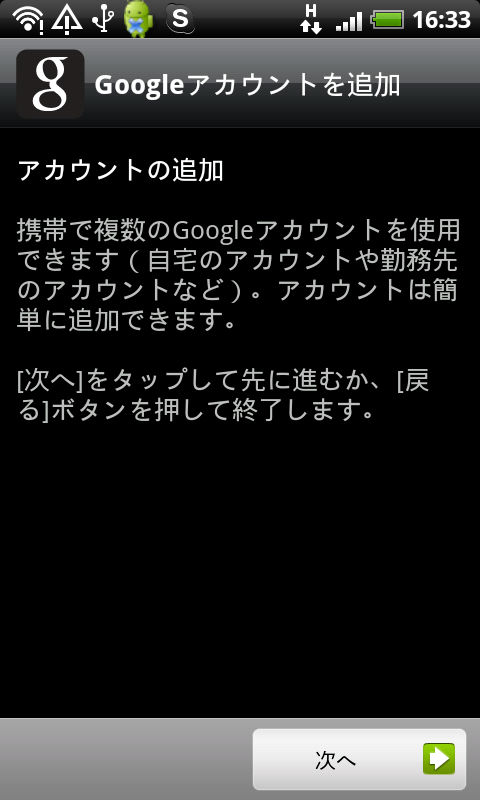
カレンダーアプリを起動する前にGmailと同様にGoogleアカウントを端末に登録してGoogleカレンダーとの同期設定を行います。Googleアカウントの作成は「設定」>「アカウントと同期」>「アカウントを追加」をタップして行います。
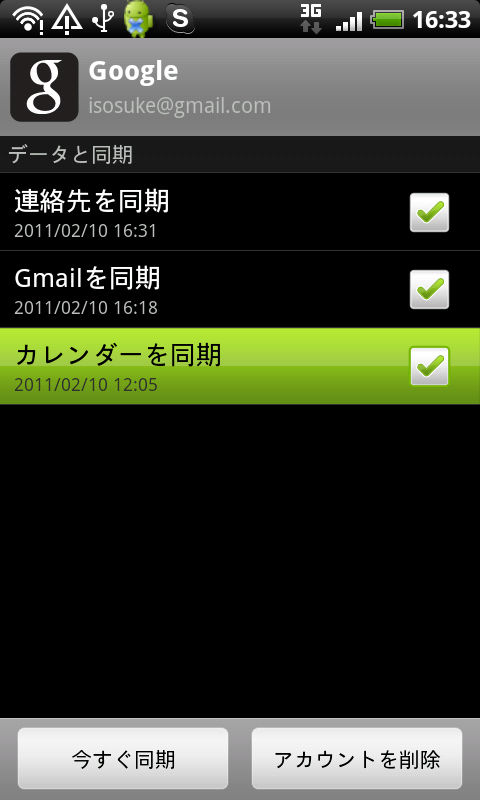
アカウントを作成したら「設定」>「アカウントと同期」>「Google」>「カレンダーを同期」にチェックを入れて「今すぐ同期」をタップします。
■スケジュールの表示を切りかえよう
カレンダー画面で「MENU」をタップすると月・予定一覧・週・今日のなかから予定の表示を好みの表示に切りかえることができます。
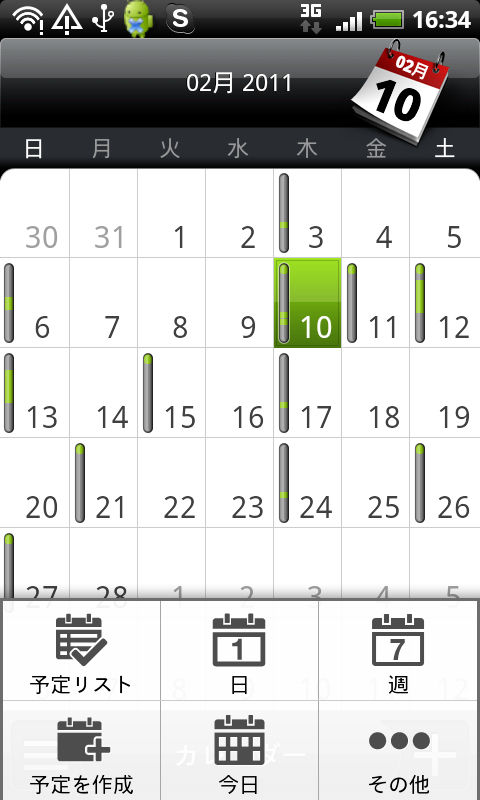
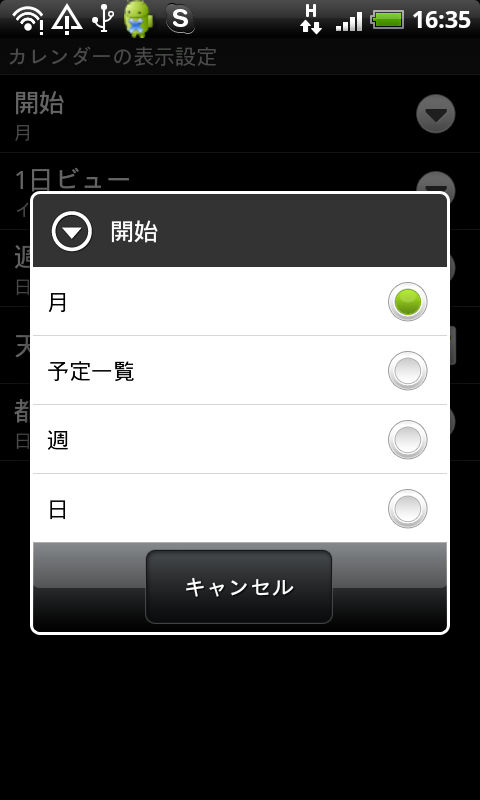
通常カレンダー起動時のスケジュール表示は「月」表示になっていますが、設定から起動時の表示を変更することができます。変更したいときは「MENU」>「その他」>「設定」>「カレンダーの表示設定」>「開始」をタップして月・予定一覧・週・日から使いやすい表示に切りかえましょう。
■新規スケジュールの作成
カレンダー画面で画面下の「+」をタップすると予定作成画面になります。カレンダーから日をタップして「MENU」>「予定を作成」でも予定を作成できます。
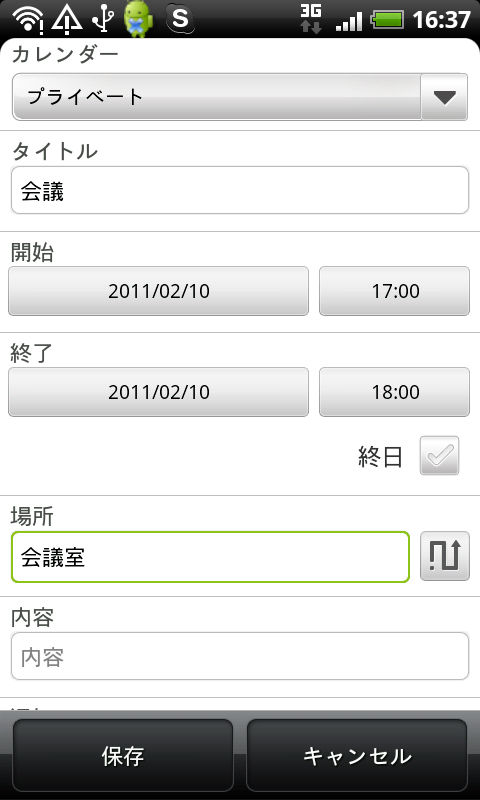
予定はタイトル・開始日時・終了日時・場所・内容・通知設定・繰り返し設定を入力して作成することができます。
■ナビと連携して道案内
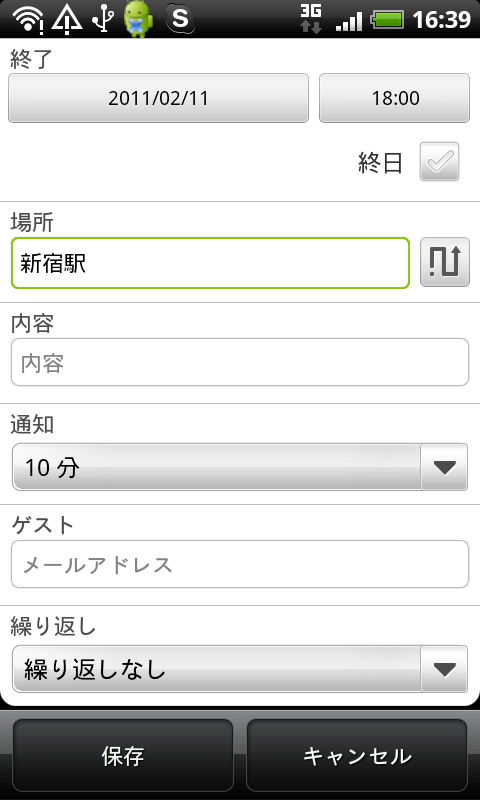
「場所」に待ち合わせ場所やイベント会場を入力しておくと、Googleマップやナビを利用して目的地まで道案内をしてくれます。ここでは「新宿駅」と入力しました。
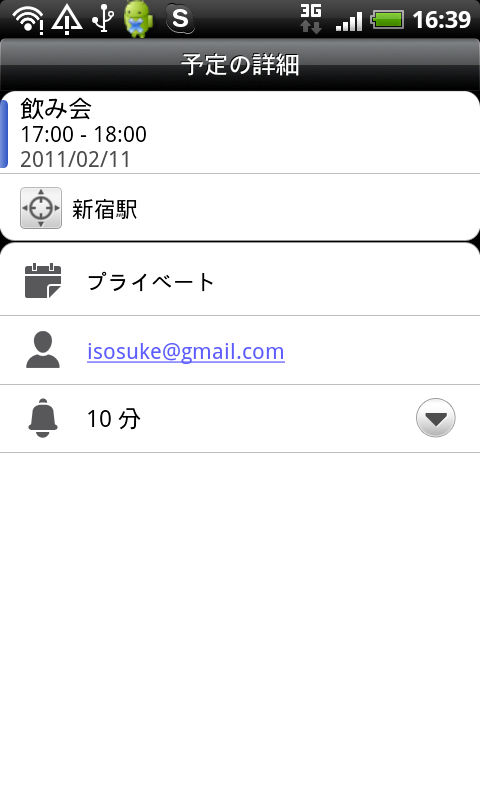
予定の詳細を表示して設定した「場所(ここでは新宿駅)」をタップすると画面がマップに切りかわり場所が表示されます。

「もしかして」の候補地があっていたら場所をタップしましょう。候補地の詳細画面が表示されます。
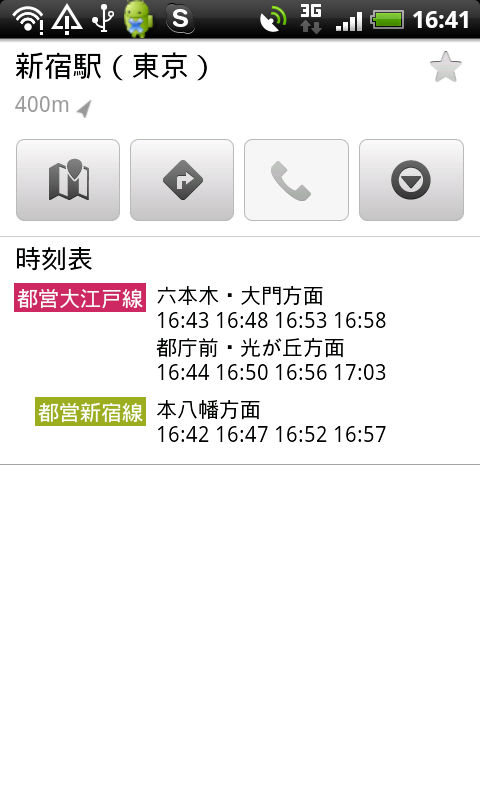
画面上部の右から2番目の矢印アイコンをタップすると「ナビを開始」「経路を検索」が表示されます。
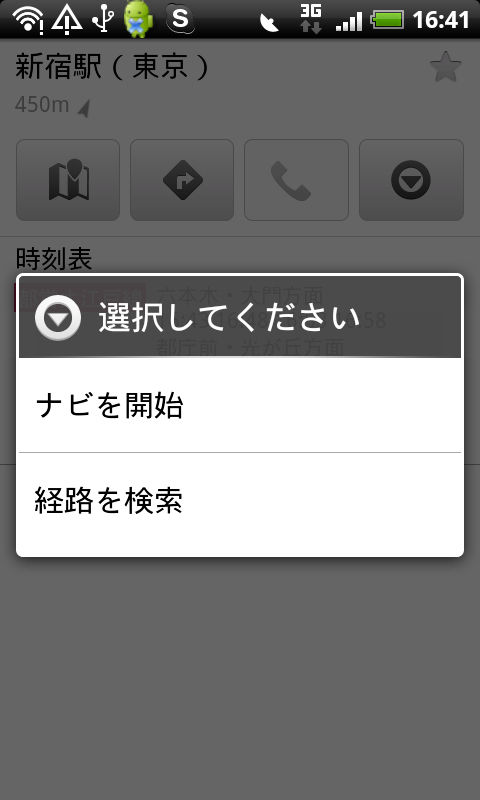
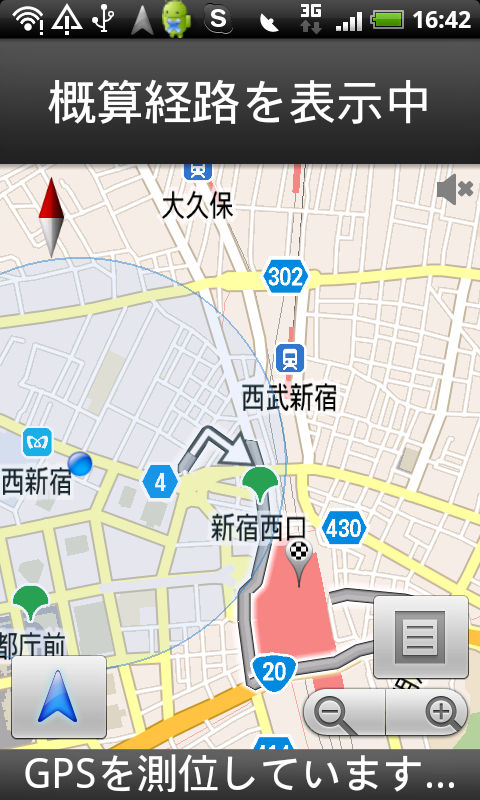
「ナビを開始」タップすると現在地から目的までスマートフォンがカーナビのように音声付きで経路をナビしてくれます。「経路を検索」をタップすると経路情報が表示されます。
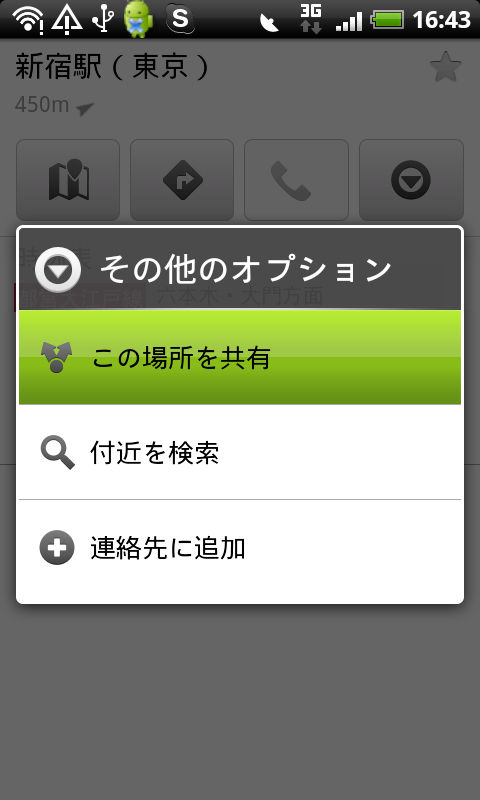
1番左の下矢印アイコンをタップして表示される「この場所を共有」を選択すると目的地を共有することができます。待ち合わせ場所を友人に知らせたいときに共有からメールを送ることも簡単にできます。
Googleカレンダーとマップやナビを連携させれば、予定表に待ち合わせ場所の住所や店名を入力しておくだけで、スケジュールからワンタップで待ち合わせ場所にナビしてくれるので、訪問やデートでの待ち合わせ時間に遅れてしまうことや道に迷うことはなく、スケジュール管理できます。
次回はGoogleカレンダーを使って友人とスケジュールを共有する方法や予定に友達を招待する方法を紹介します。(イソスケ)
アプリ名 :Googleカレンダー
カテゴリ :ツール
作者 :Google Inc.
価格 :無料
バージョン:OS Ver.Android 2.2
評価 :★★★★★
★おすすめ機種:全機種
「全てのアプリケーション」>「カレンダー」よりアプリを起動


コメント
ではない。
連携が便利すぎる!