


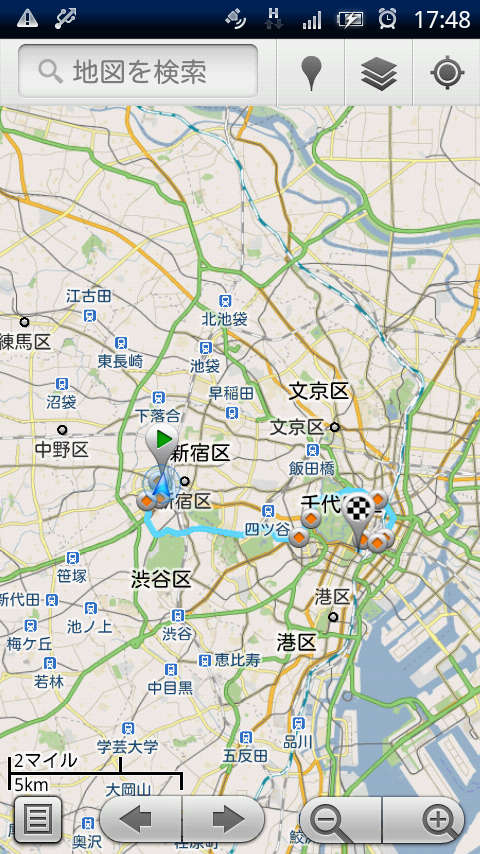
 Android活用サイトAPP-MAXのオススメアプリ徹底レビューは、地図アプリの代名詞「Googleマップ」だ。
Googleが提供する多彩な機能と使いやすさに定評がある超定番アプリ。Googleマップのナビゲーション機能はとても優秀で、乗換案内や、カーナビの代わりとしても重宝します。
今回は、GPS機能の設定方法と目的地への道順検索方法をご紹介します。これらはGoogleマップの基本的な操作なので、マスターしておきましょう。
第2回Googleマップ徹底レビューはこちらから
アップデートでさらに便利になった!新機能&マイマップ活用術
第3回Googleマップ徹底レビューはこちらから
カーナビいらず!Googleマップはここまでできる カーナビ代用偏
第4回Googleマップ徹底レビューはこちらから
地図が苦手な人に朗報!プレイス&ナビ活用偏
アプリ名 :Googleマップ
カテゴリ :生活/健康/旅行
作者 :Google Inc.
価格 :無料
バージョン:5.0.0
評価 :★★★★★
★おすすめ機種:全機種
現在地から目的地までのナビ 使わず嫌いは10倍スマフォで損します
Googleマップの最大の魅力はGPS機能とGoogleのデータベースを使って多くの情報を引き出せることです。
GPSで現在地を表示して目的地を設定することで徒歩、電車、自動車の3パターンのナビゲーションを選択できるので、見知らぬ土地での使用はもちろん、見慣れた土地でも最適の移動手段を把握できます。
■GPS機能設定と現在地表示
Googleマップを上手に使う上での基本中の基本はGPS機能で現在地情報を取得することです。まずはGPS機能が作動する状態になっているかを確認しましょう。
ホーム画面からメニューを開き設定をタップします。
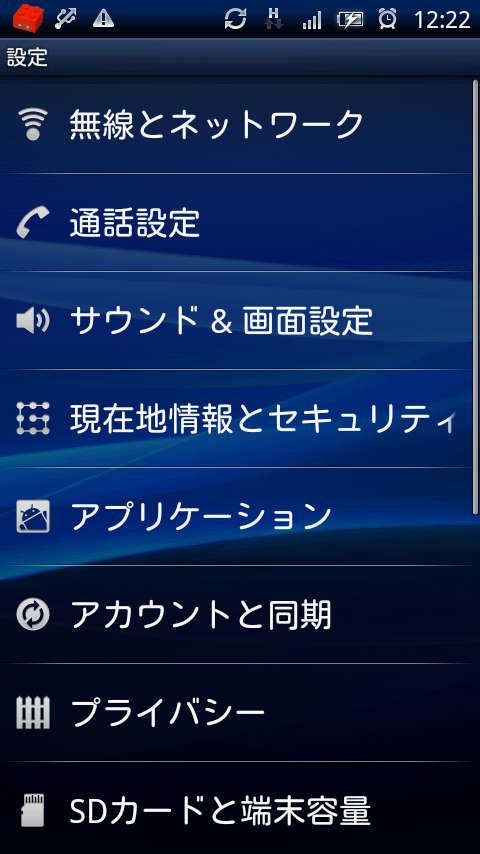
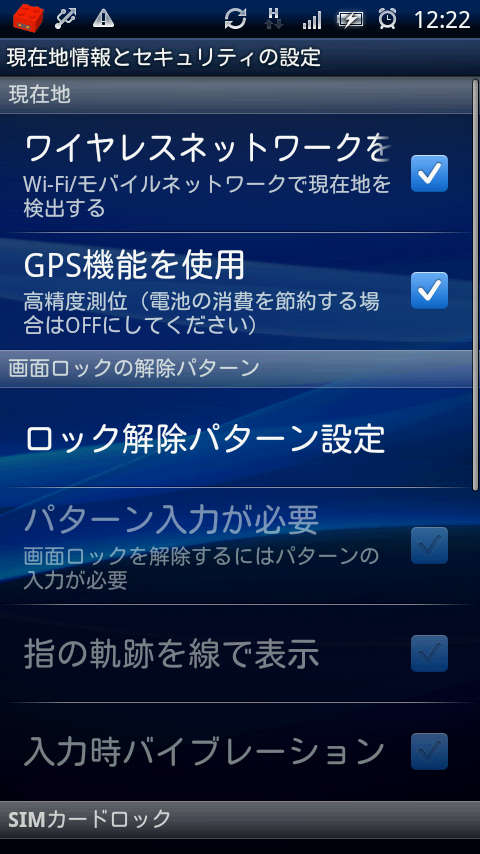
「GPS機能を使用」にチェックが入っていることを確認してください。「ワイヤレスネットワークを使用」にチェックを入れておけば、GPSと併用してより正確な現在地を確認できるほか、GPSの衛星からの情報がえられない屋内などの場所でもWi-Fiやモバイルネットワークを利用して基地局の位置情報を取得できるので、通信料金などを節約したい場合を除き、チェックは入れておきましょう。
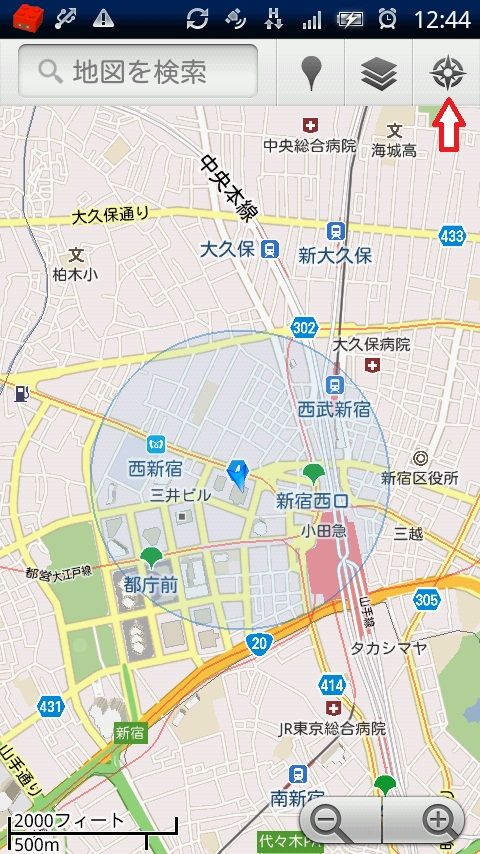
設定が済んだらGoogleマップを起動して現在地を確認します。現在地確認は右上のマークをタップしてください。建物の中などGPSや電波状況の悪い場所だと現在地が特定できない場合や誤差が生じる場合があります。
現在位置は水色の矢印で表示されます。現在地の周りが水色の円で囲まれているのは、誤差の範囲です。屋外で使用すれば発生する誤差は小さくなります。
■出発地と到着地
メニューを開き経路をタップすると、出発地と到着地を記入する検索窓が表示されます。検索窓に地名をそれぞれ記入することはもちろんできますが、検索窓の右に表示されている星印をタップすると、現在地、連絡先(電話帳に連絡先が登録してある場合に限る)、地図上の場所から地点を選ぶことができますここでは出発地をライブドア本社、到着地を日比谷駅に設定します。
次に移動手段を選択します。検索窓の下に表示されているアイコンは左からそれぞれ車、公共交通機関、徒歩です。
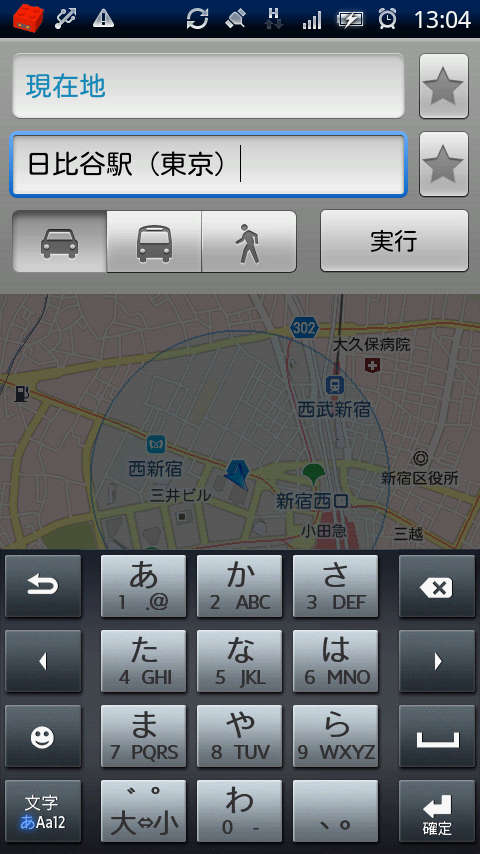
車、公共交通機関、徒歩のいずれかを選択して検索すると、それぞれルートが表示されます。
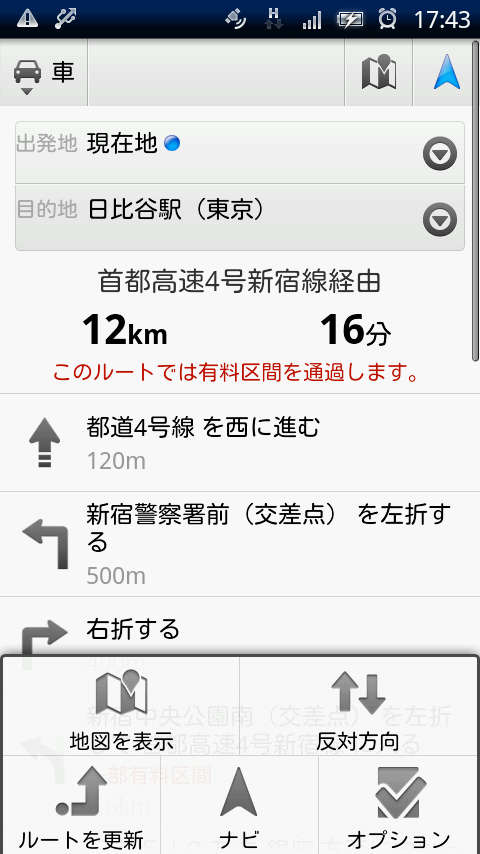
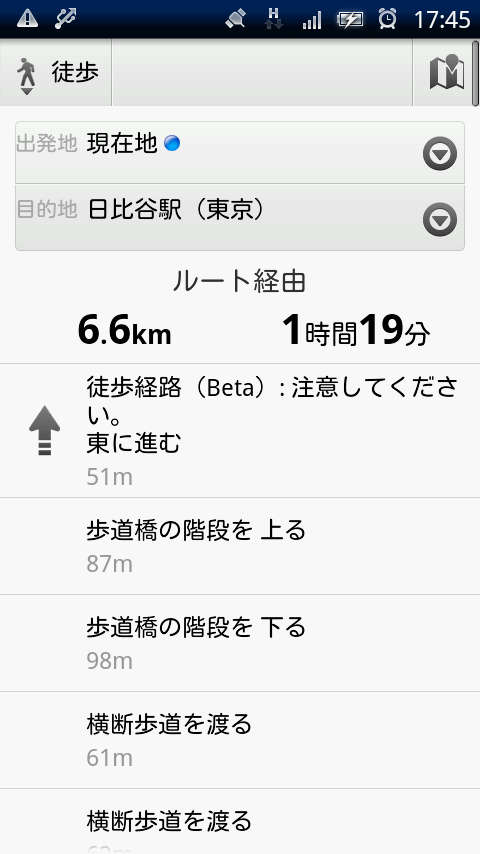
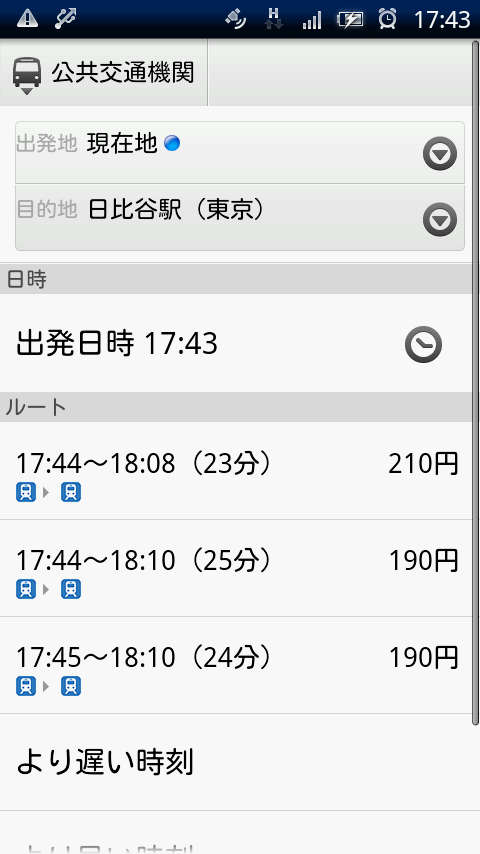
道順や乗り換えの情報が丁寧に箇条書きで表示されます。メニューから地図を表示をタップすると道のりを地図で確認することができます。
これだけでも十分に便利ですが、このほかにも隠されたお得な機能が満載なのです。
次回からはちょっとした応用や使い方のコツなどをご紹介していきます。(久野太一)

コメント