


Android活用サイトAPP-MAXの特集は、プレイス&ナビ活用術をレビューだ。
ちょっとした買い物や友人との会食などで出かけるとき、ふだん歩き慣れた街中でも花屋があるのか知らなかったり、居酒屋への行き方がわからなかったりするものです。
プレイスとナビを利用すれば、簡単な操作で施設の検索と3D表示のナビで道案内をしてくれるので、地図が苦手な人でも目的地にたどりつけます。また、音声ガイド機能もついているので、道順を間違えても知らせてくれます。
第1回Googleマップ徹底レビューはこちらから
使いこなせ!Googleマップでライフスタイルを変える
第2回Googleマップ徹底レビューはこちらから
アップデートでさらに便利になった!新機能&マイマップ活用術
第3回Googleマップ徹底レビューはこちらから
カーナビいらず!Googleマップはここまでできる カーナビ代用偏
アプリ名:Googleマップ
カテゴリ:生活/健康/旅行
作者:Google Inc.
価格:無料
評価:★★★★★
★おすすめ機種:全機種
施設検索のプレイスと道案内のナビ
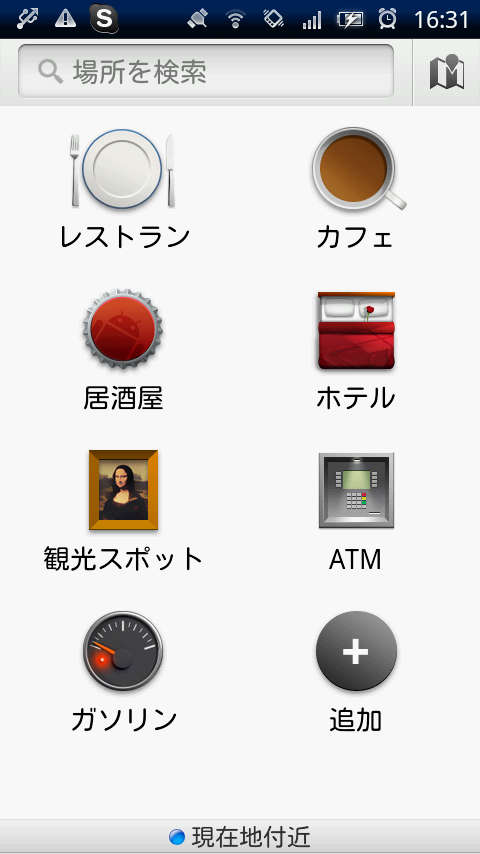
プレイスは周辺の施設を検索することができます。レストランやカフェなど、施設のカテゴリーごとに検索できるほか、検索窓に住所やチェーン店名を打ち込んでも検索することができます。
ナビはプレイスで目的地に設定した場所への道案内をしてくれます。地図に道のりを表示することもできますが、地上レベルの写真に道順を表示するストリートビュー機能も利用できます。
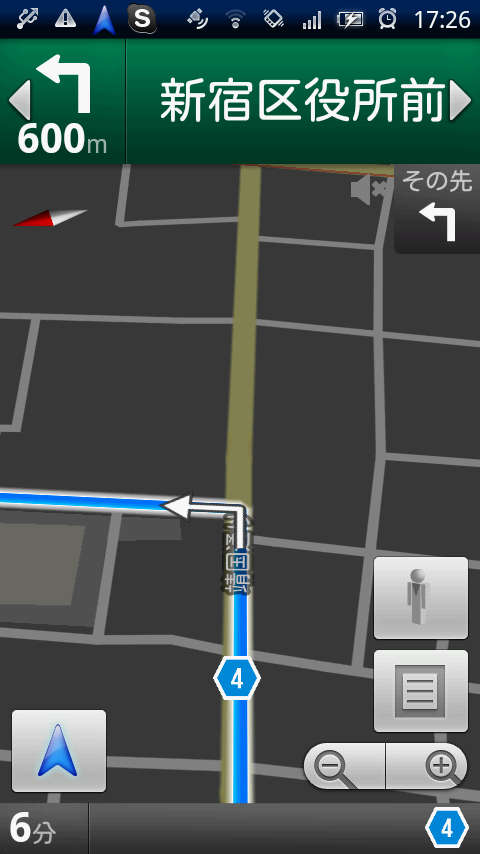
ナビには音声ガイド機能がついています。曲がり角に差し掛かったときや、目的地周辺に到達したときに音声で知らせてくれます。
■頻繁に利用する施設をプレイスに登録
Googleマップの右上に表示されているピンのアイコンをタップしてプレイスを起動します。
ホーム画面のアプリ一覧からプレイスを起動させることもできます。
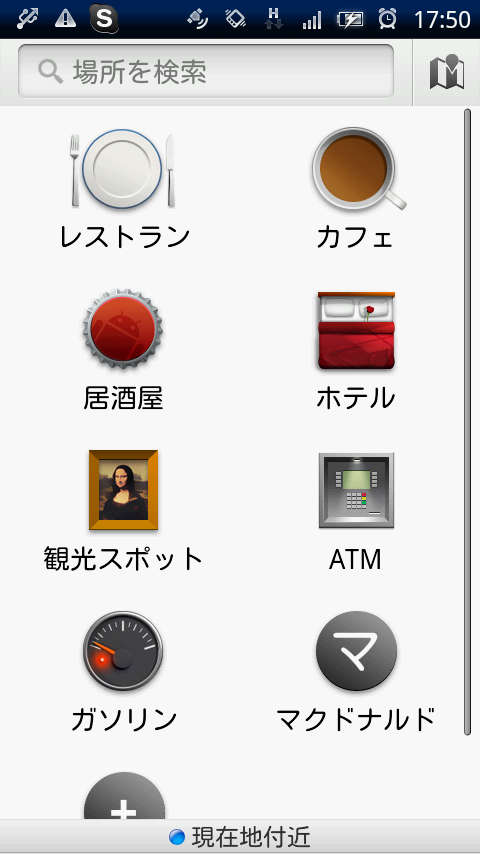
プレイスにはあらかじめ7種類(レストラン、カフェ、居酒屋、ホテル、観光スポット、ATM、ガソリン)の施設が登録されています。これらの施設は追加ボタンをタップして追加することができるので、頻繁に利用する施設は登録しておきましょう。
■プレイスを確定してナビを起動
探したい施設を検索してみましょう。今回はカテゴリーに追加してマクドナルドを検索してみます。
検索結果に周辺のマクドナルドが一覧で表示されました。飲食店を検索した場合には評価も表示されるので、参考にしてください。
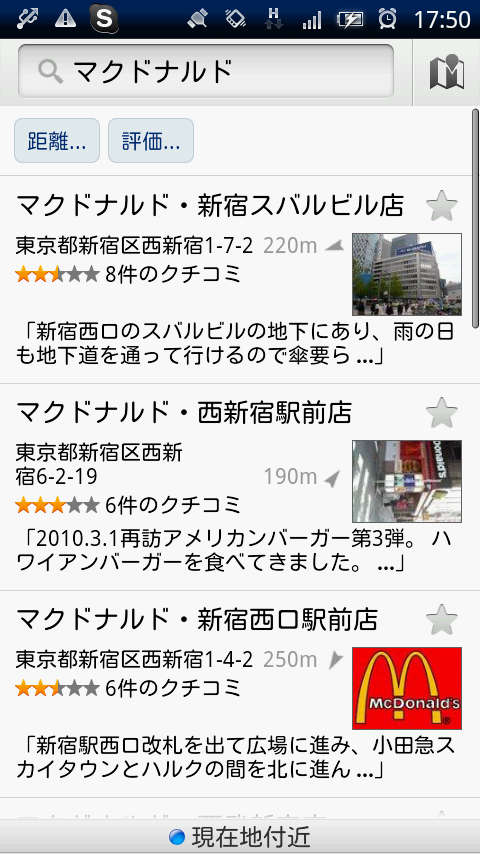
検索結果の中から目的地を選択します。目的地までのナビをスタートさせるには直角の矢印のアイコンをタップしてください。「ナビを開始」と「経路を検索」の選択肢から「ナビを開始」をタップします。

■今いる場所をストリートビューで表示
ナビが起動して目的地までの道案内がスタートしました。
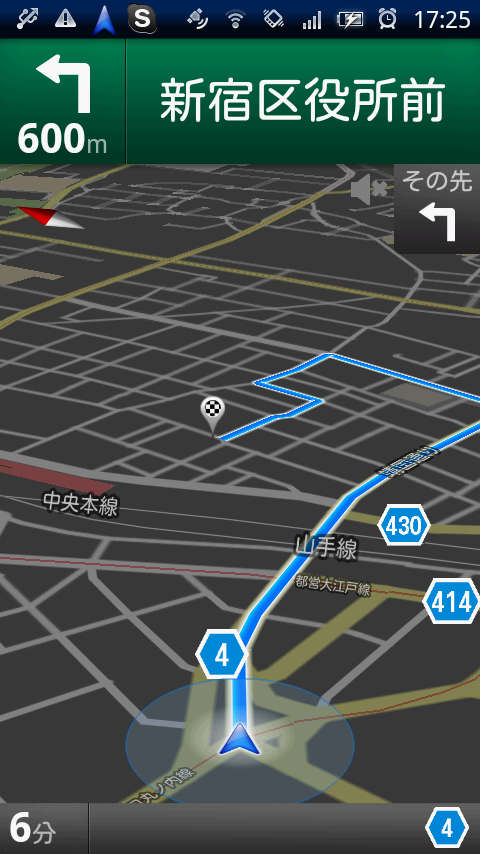
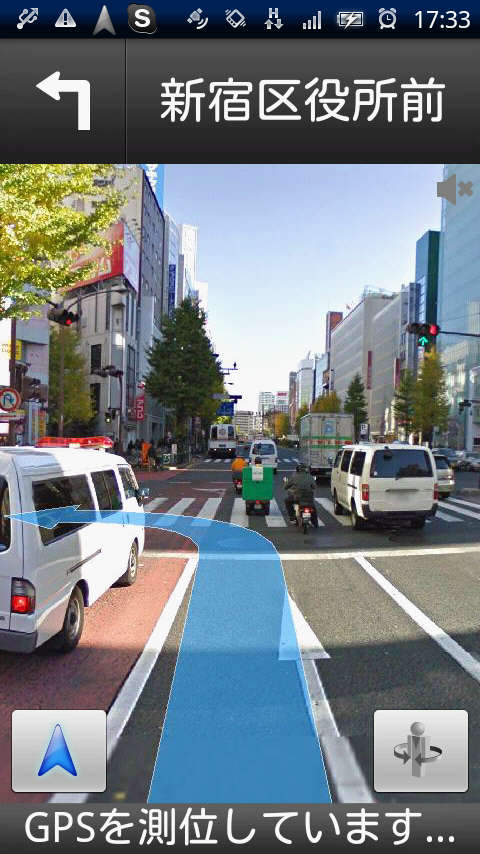
新宿区役所前>画面右下の人型アイコンとタップすると、ストリートビューで道案内をしてくれますので、今いる場所とストリートビューを見比べて目的地を目指します。
ストリートビュー画面の右下に人型に矢印の書かれたアイコンをタップするとストリートビューをメインに操作することができるようになります。
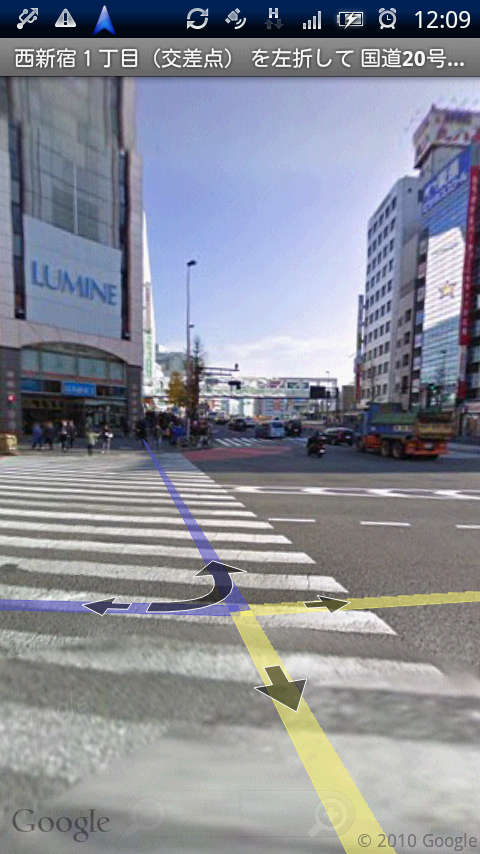
メニューからコンパスモードをオンにすると端末を向けている方向のビューを表示してくれます。コンパスモードの操作中もナビは続行していますので、道に迷いそうなときは随時現在地とストリートビューを確認しながら目的地に向かいましょう。
■Googleマップの今後に期待
約1ヶ月にわたってGoogleマップのレビューを続けてきましたが、やはり3D対応とコンパス機能の追加でさらに実用性が高まりました。自分が今いる場所と同じ画像が手のひらの端末に映し出されているという感覚は不思議で、まるでSF映画の世界のようです。
今後もGoogleマップのアップデートや、便利な使用方法を発見したらレビューしていきたいと思います。
(久野太一)
アプリ名 :Googleマップ
カテゴリ :生活/健康/旅行
作者 :Google Inc.
価格 :無料
バージョン:5.0.0
評価 :★★★★★
★おすすめ機種:全機種

コメント
私は似たような情報を見つけることができます興味深い情報、あなたは知っていますか?
卸売 mac 化粧品粉末底コントロールは 3 つのツールの mac 化粧品はあまりにも忙しくを教える
を候補にあげています長く使いたいと思っていますが、上の二つでしたらオススメなのはどちらでしょうか?もし使っていらっしゃる方でしたら、使い心地や耐久性等も教えていただければと思いますまた色はブラックとブラウンがありますが、それぞれどういった人にオススメでしょうか?。