


Android活用サイトAPP-MAXの今回の特集はGoogleマップカーナビ代用偏だ。
バージョンが5.0にアップして3D機能とコンパス機能が追加されたGoogleマップ。前回の「新機能&マイマップ活用術」では新機能の紹介をしましたが、意外と知られていない活用法がまだあります。
今回はGoogleマップナビというアプリとGoogleマップを連動して、Androidをカーナビとして利用する方法をご紹介します。
第1回Googleマップ徹底レビューはこちらから
使いこなせ!Googleマップでライフスタイルを変える
第2回Googleマップ徹底レビューはこちらから
アップデートでさらに便利になった!新機能&マイマップ活用術
第4回Googleマップ徹底レビューはこちらから
地図が苦手な人に朗報!プレイス&ナビ活用偏
アプリ名 :Googleマップ
カテゴリ :生活/健康/旅行
作者 :Google Inc.
価格 :無料
バージョン:5.0.0
評価 :★★★★★
★おすすめ機種:全機種
Googleマップだからできるナビのスゴさ
Googleマップナビの特徴はGoogleマップとGoogleEarthの情報をフルに利用して作られた、細部まで配慮の行き届いたナビゲーションシステムです。
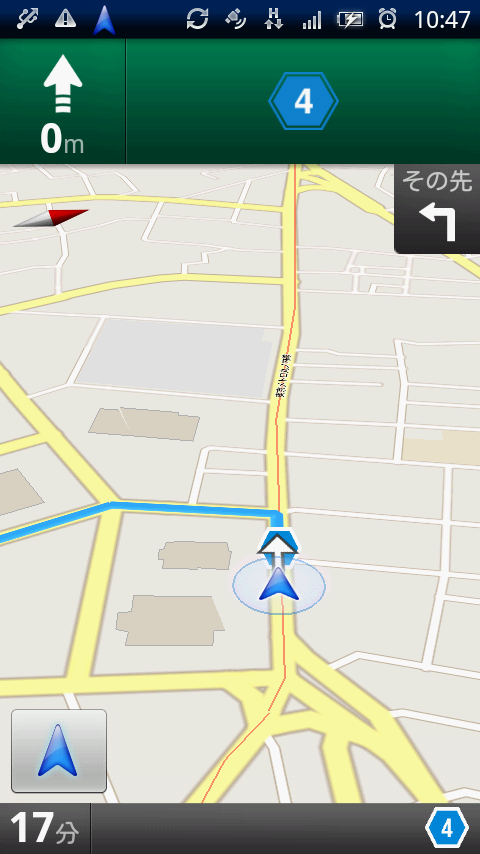
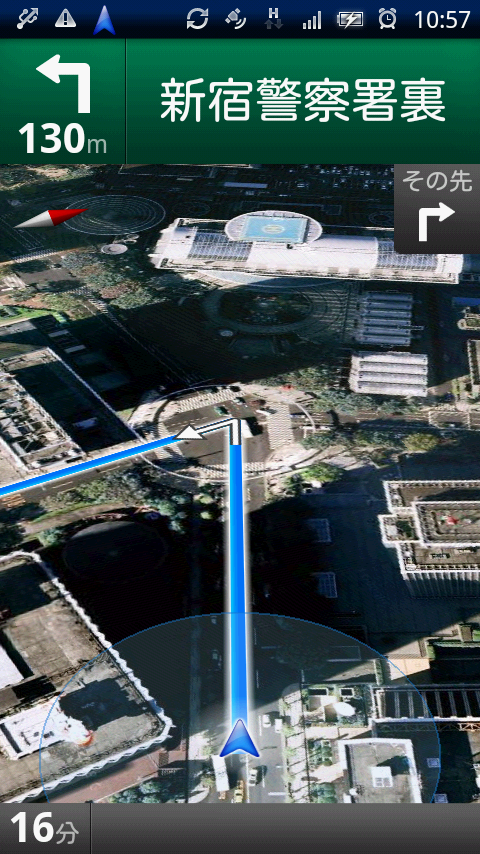
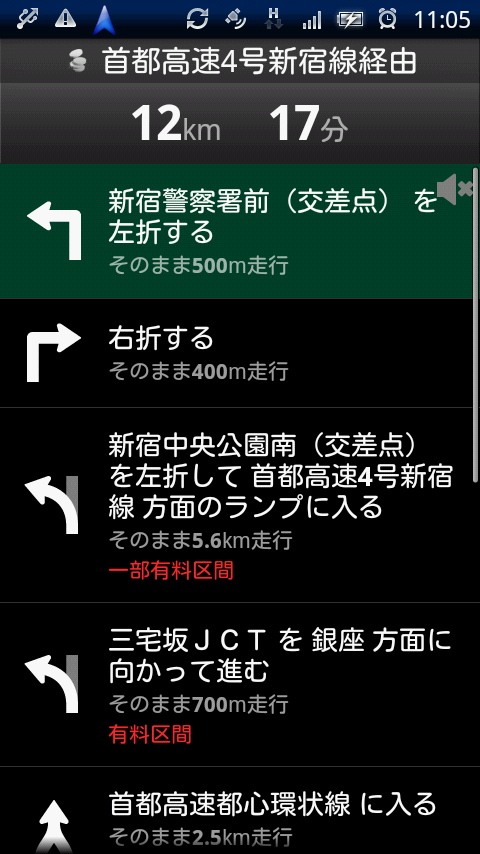
地図ベースの整然とした情報と、航空写真ベースの位置把握のしやすさを併用できるので、既存のカーナビとは一線を画す充実した情報量のアプリになっています。
■Googleマップナビを起動する
はじめにGoogleマップを起動して経路を検索します。第1回の「導入偏」で紹介したように、メニューの経路をタップして交通手段を車にセットします。今回も目的地は日比谷駅に設定して実行をタップし運転ルートを表示させましょう。
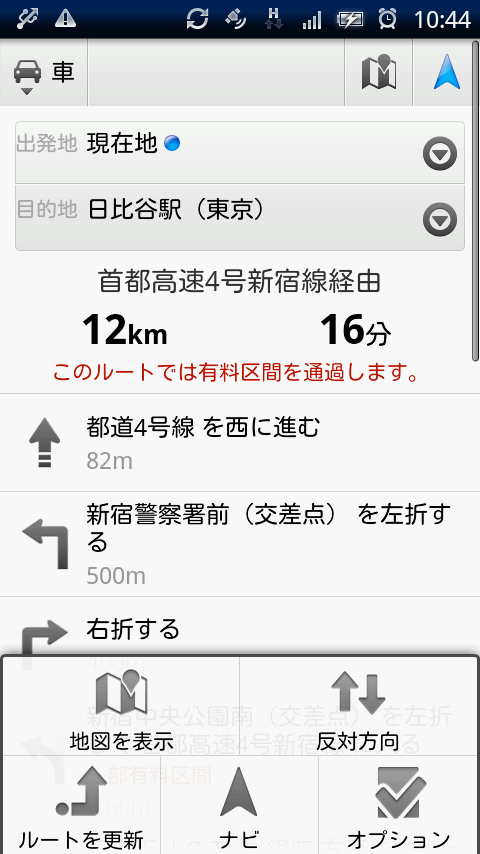
運転ルートが表示されている状態でメニューからナビをタップします。するとGoogleマップナビが起動してナビを開始してくれます。
■運転ルートを計画・把握
Googleマップナビが起動したらメニューの経路情報をタップして運転ルートを把握しましょう。
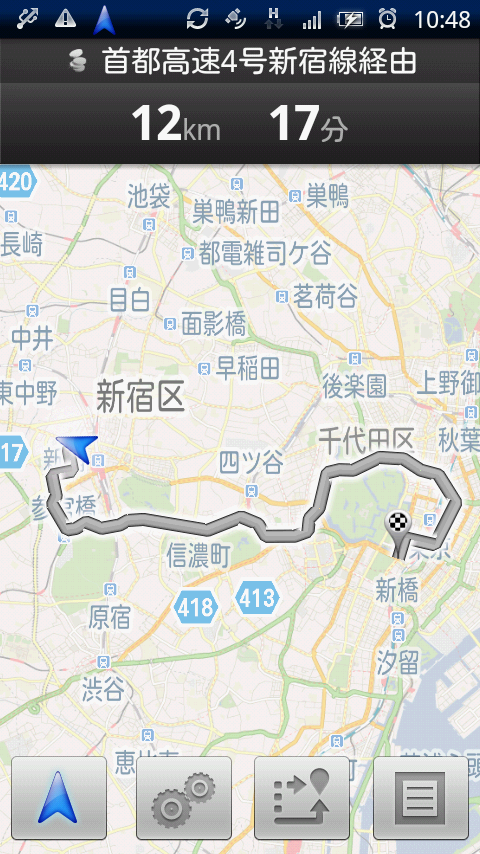
経路情報画面の下部に表示されているアイコンについて説明します。
・ナビアイコン(左端):ナビゲーション画面に戻ります。
・設定アイコン(左から2番目):高速道路利用の有無を選択できます。
・ルート選択アイコン(左から3番目):目的地までの別ルートを表示します。
・経路箇条書きアイコン(右端):目的地までのルートを箇条書きで表示します。
また、メニューのレイヤをタップすると、渋滞情報や航空写真表示をはじめ、周辺施設の検索もできます。出発前に各アイコンとレイヤを利用して運転プランを計画・把握しておきましょう。
■ストリートビューがうれしい
運転プランが決まったらナビアイコンをタップして出発します。ナビ画面の上部には現在走っている場所の名前や道路の名称と、何メートル先を右折、左折するといった情報が表示されます。
画面上部の情報が表示されている部分をタップすると、直近の右折、左折があるポイントを表示してくれます。
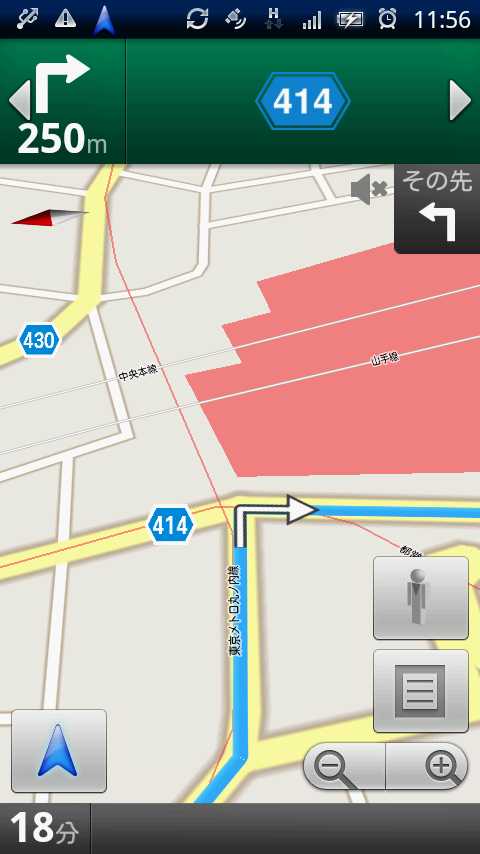
このとき画面の右下に表示される人型のアイコンをタップすると、ストリートビュー画面に切り替わり、地上レベルでの写真を確認できます。
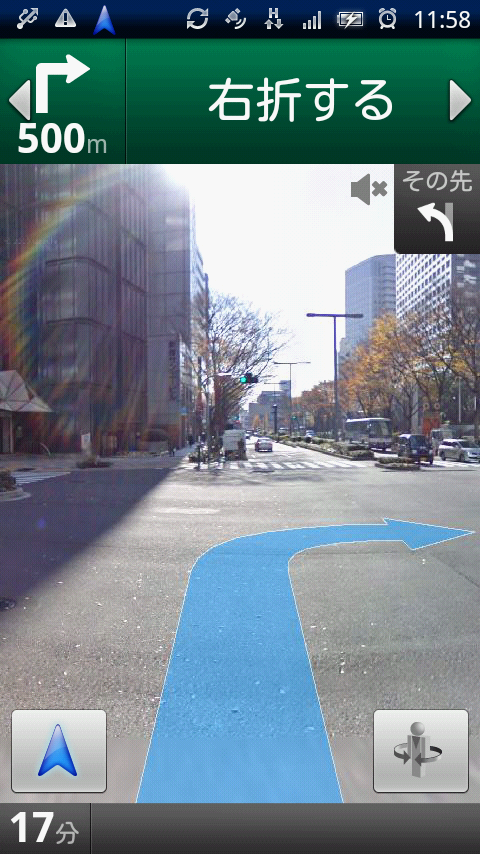
さらにストリートビュー画面を表示している状態で右下に表示されている人型に矢印のついたアイコンをタップすると、ストリートビューをメインに操作できるように切り替わります。
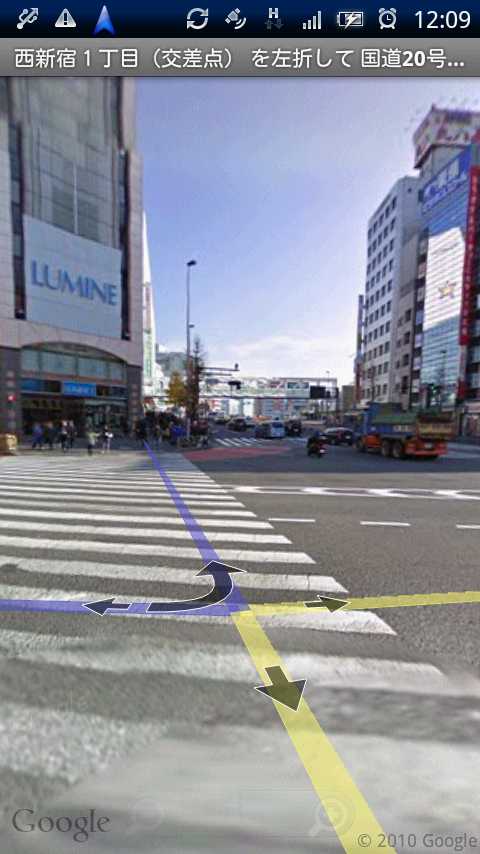
細かい位置情報や風景を確認できます。メニューからコンパスモードをオンにすると、端末を向けている方角を表示してくれます。
■もはやカーナビいらずだが
GoogleEarthとの連動で既存のカーナビとは一味違った情報を得ることができるGoogleマップ。Android端末を持っていればカーナビを買う必要はないと感じている人もいるはずです。
しかし運転中にもアプリを操作ができてしまうことなど、運転リスクも生じてしまいます。リスクの防止には、運転中には端末に触れないように心がけるなど自己責任による部分が大きくなります。万が一に備えて気に留めておいてください。
(久野太一)
アプリ名 :Googleマップ
カテゴリ :生活/健康/旅行
作者 :Google Inc.
価格 :無料
バージョン:5.0.0
評価 :★★★★★
★おすすめ機種:全機種
コメント
ぐりこ様のThe ICEテレビ観戦記の長いコメントを刮目して読んでいて、その下に続くコメントを読むと、その流れに爆笑してしまうのですが、これはネタですか?